
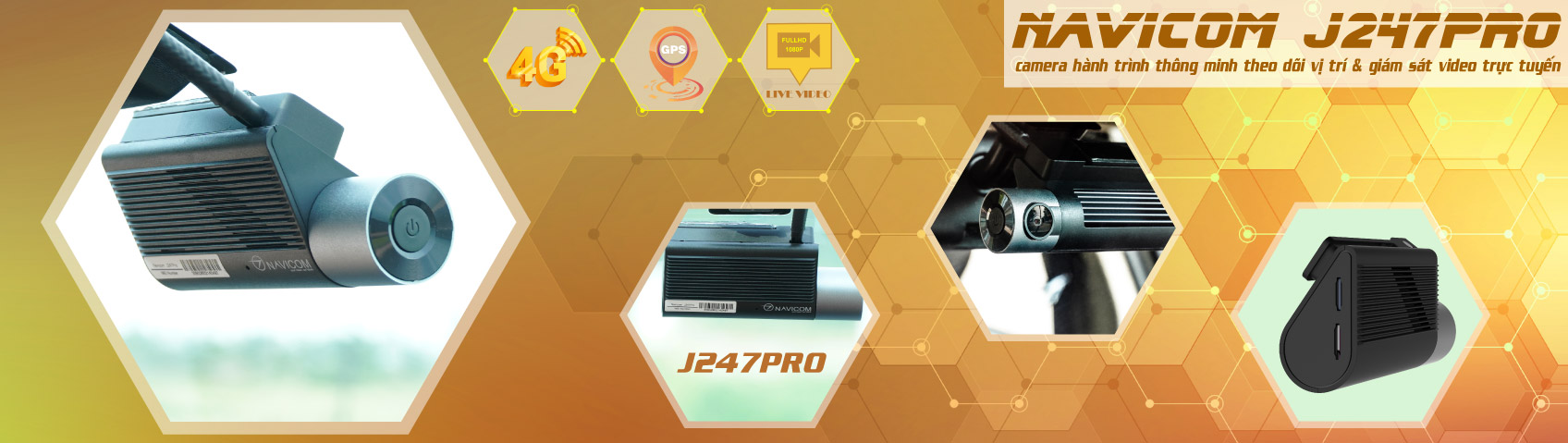
HƯỚNG DẪN SỬ DỤNG CAMERA HÀNH TRÌNH NAVICOM J247PRO2K/4K/4K-4CH
Hướng Dẫn Sử Dụng App Navicom J247Pro
Bạn vừa lắp đặt camera hành trình Navicom và đang tìm cách kết nối, theo dõi xe qua điện thoại? Ứng dụng Navicom J247Pro chính là trợ lý đắc lực giúp bạn giám sát phương tiện mọi lúc, mọi nơi ngay trên Smartphone.
Bài viết dưới đây sẽ hướng dẫn bạn chi tiết từng bước: từ đăng ký, đăng nhập, kết nối thiết bị cho đến xem trực tuyến, kiểm tra lộ trình, tải video và cài đặt ứng dụng.
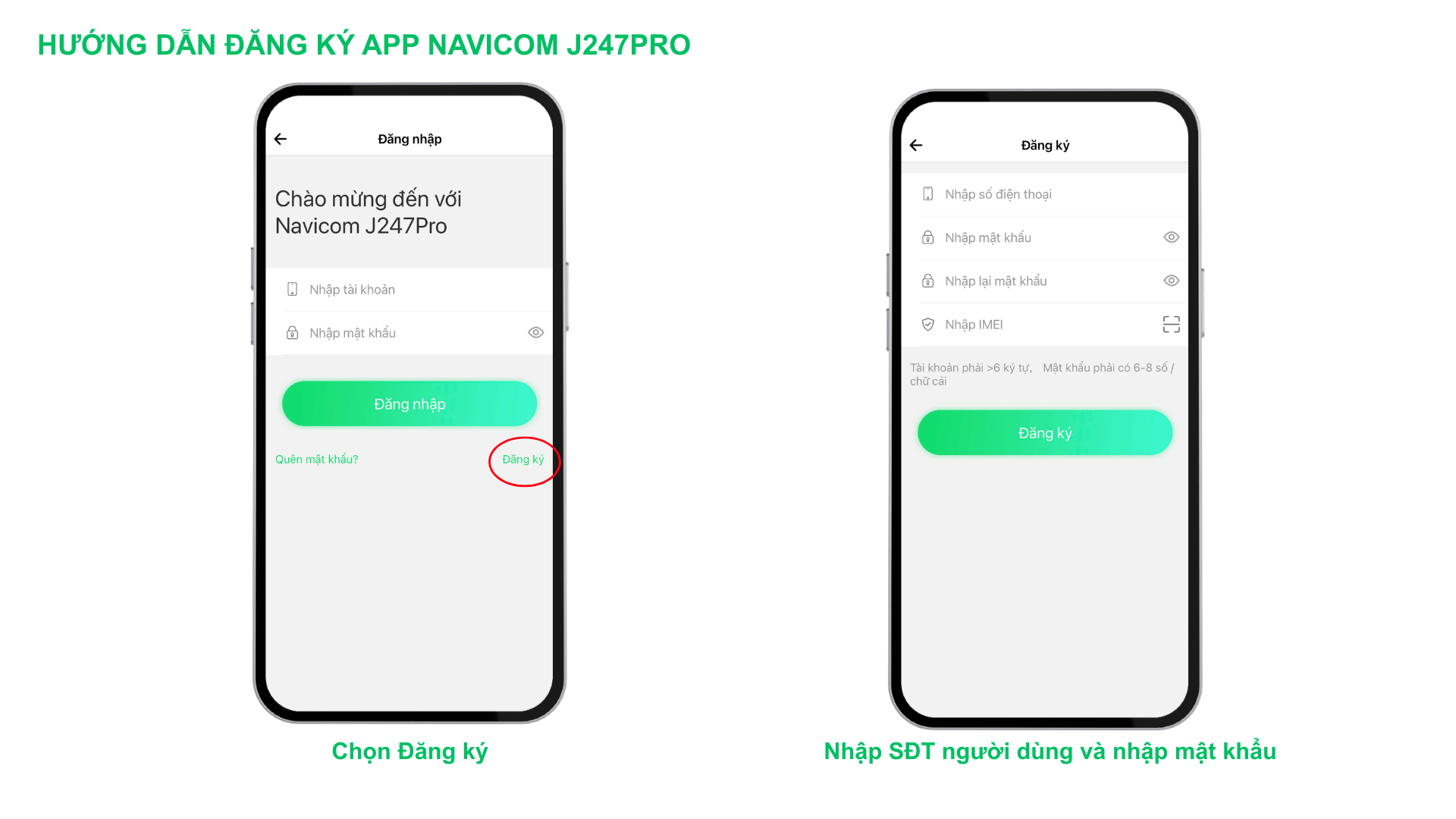
1. Hướng dẫn đăng ký tài khoản app Navicom J247Pro
Để bắt đầu sử dụng, bạn cần tạo một tài khoản cá nhân theo các bước đơn giản sau:
-
Bước 1: Mở ứng dụng Navicom J247Pro, tại màn hình đăng nhập, chọn nút "Đăng ký".
-
Bước 2: Điền đầy đủ thông tin yêu cầu:
-
Số điện thoại: Nhập SĐT chính chủ của bạn.
-
Mật khẩu & Nhập lại mật khẩu: Tạo mật khẩu an toàn (từ 6–8 ký tự bao gồm số hoặc chữ cái).
-
Mã IMEI: Nhập mã IMEI của thiết bị.
-
-
Bước 3: Bấm "Đăng ký" để hoàn tất quá trình tạo tài khoản.
Lưu ý: Tên tài khoản phải có độ dài trên 6 ký tự và mật khẩu nên dễ nhớ nhưng đảm bảo tính bảo mật.
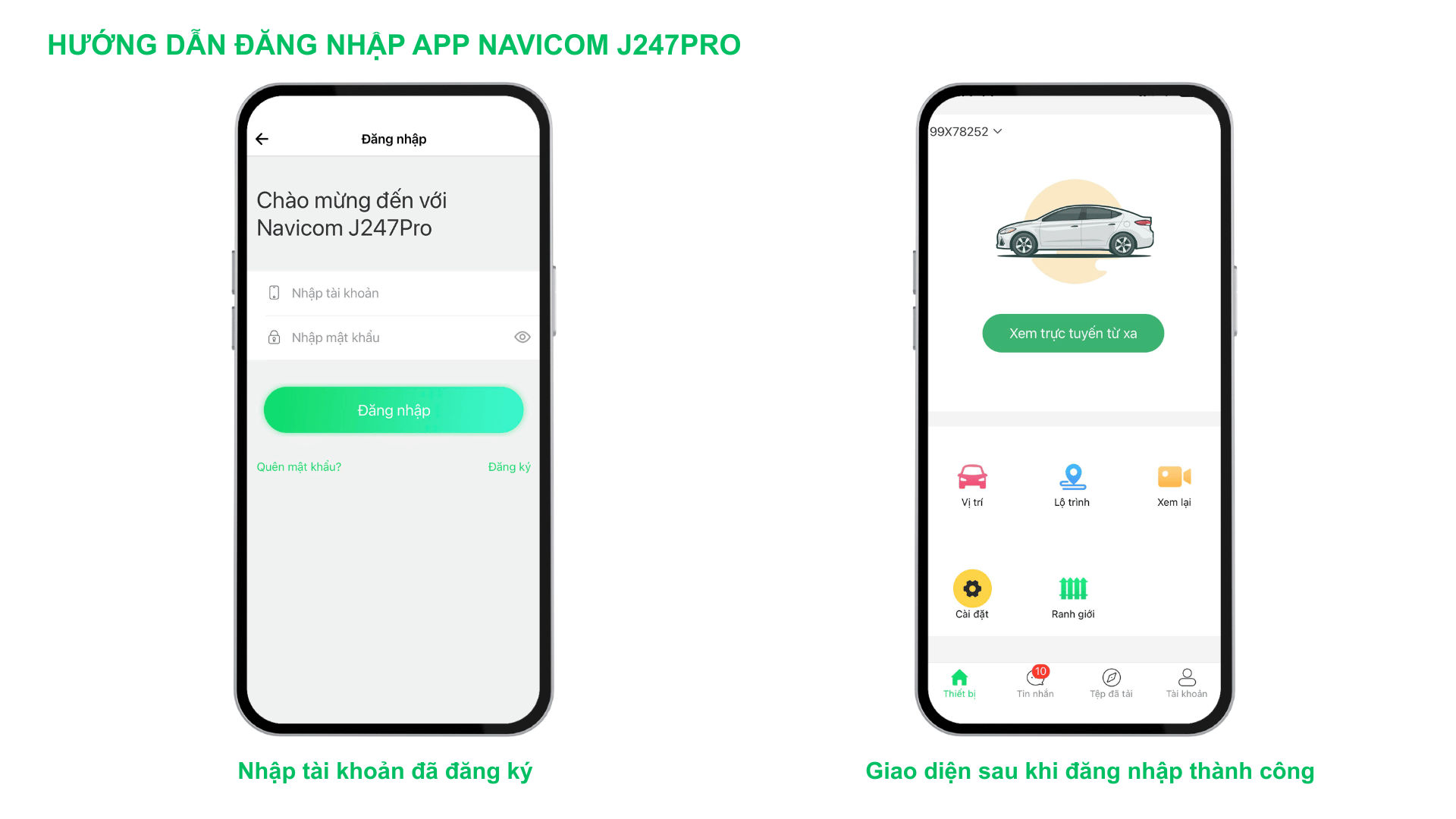
2. Hướng dẫn đăng nhập vào ứng dụng
Bước 1: Nhập tên tài khoản (đã tạo theo hướng dẫn trên)
Bước 2: Nhập mật khẩu(đã tạo ở bước trước)
Bước 3: Chọn “Đăng nhập”
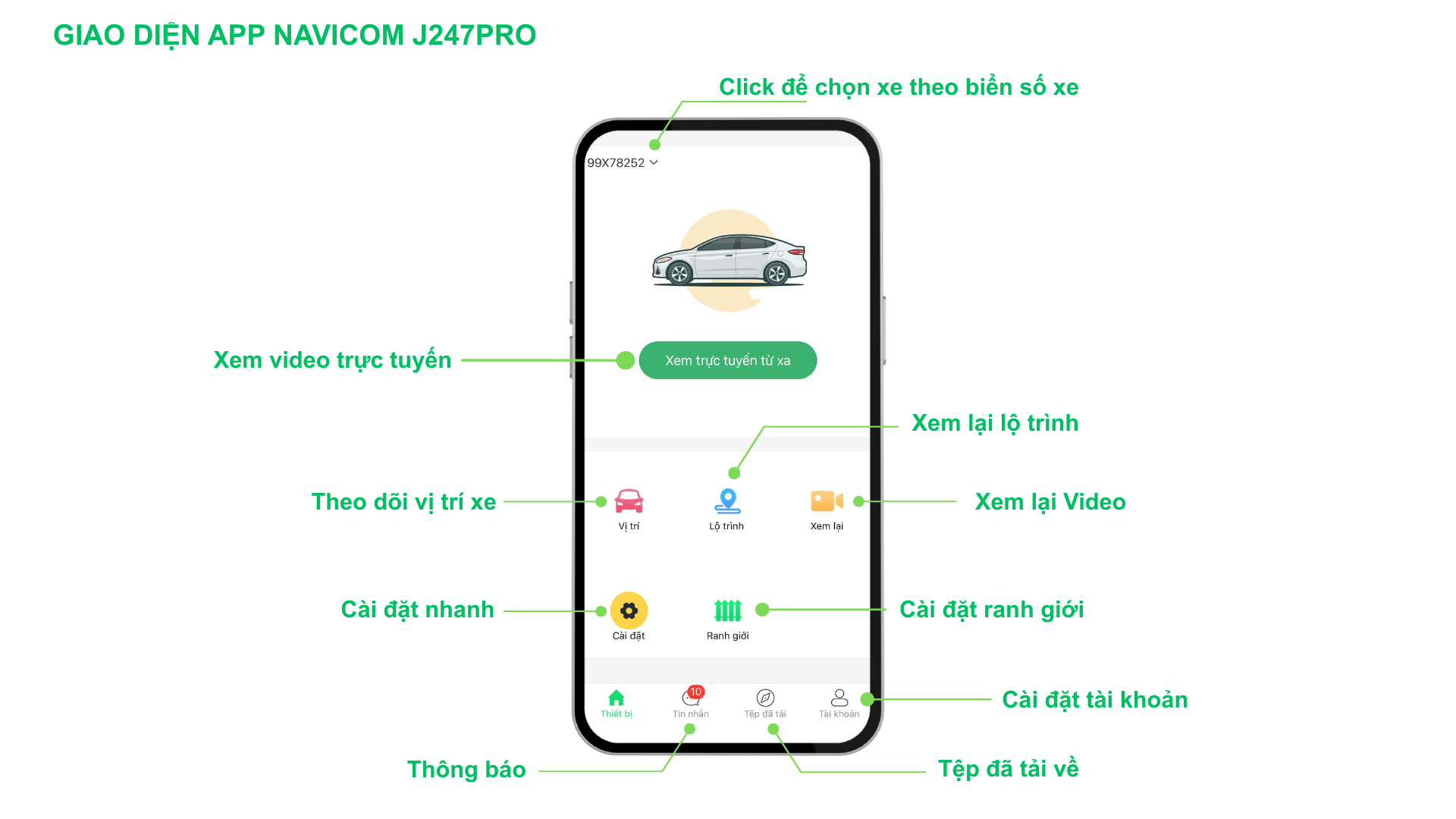
3. Giao diện chính
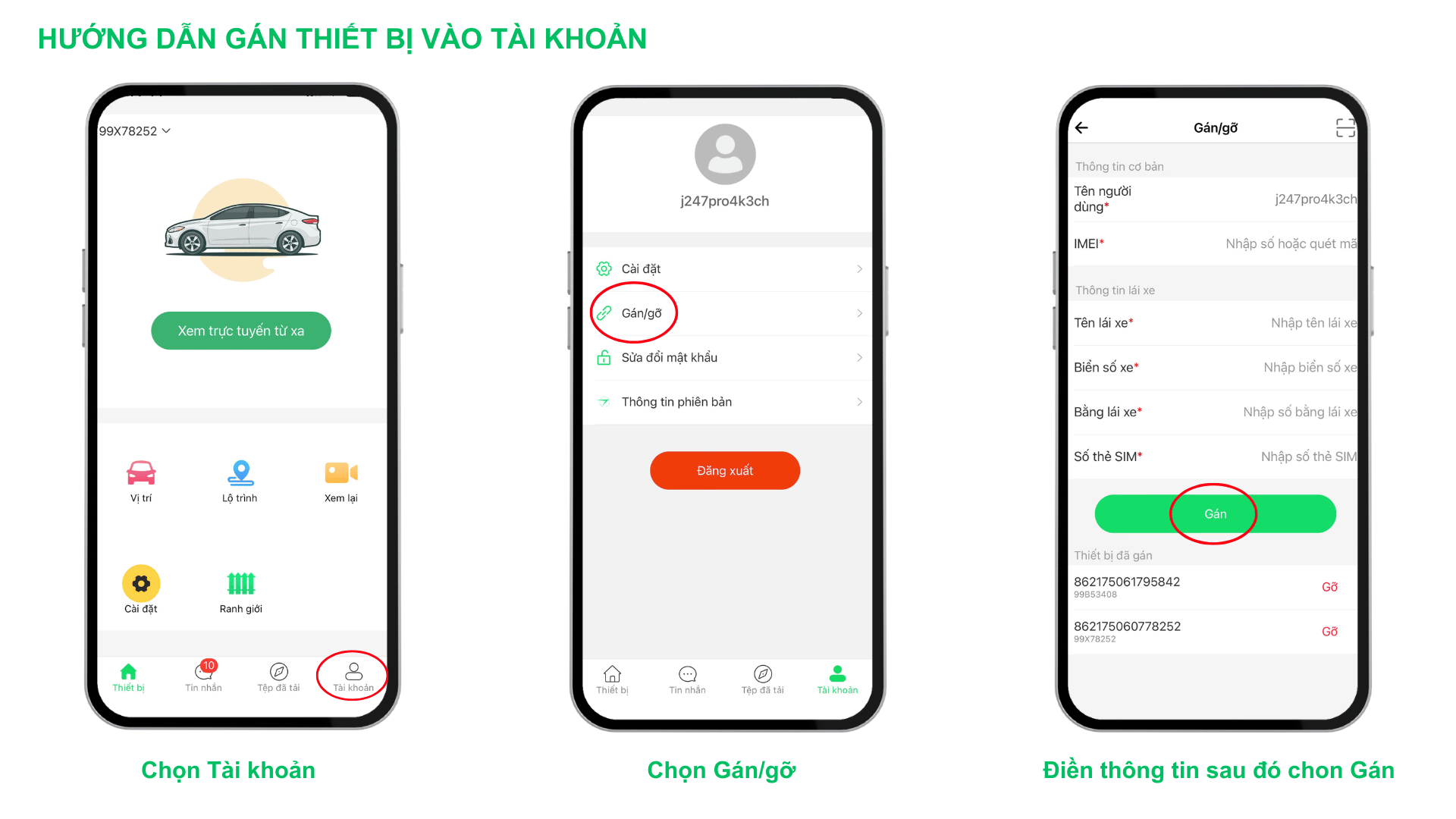
4. Gán thiết bị vào tài khoản
-
Chọn Tài khoản: Tại giao diện chính, bấm vào biểu tượng "Tài khoản" ở góc dưới cùng bên phải.
-
Chọn Gán/gỡ: Nhấn chọn mục "Gán/gỡ".
-
Điền thông tin & Xác nhận:
-
Nhập Tên người dùng, mã IMEI, Tên lái xe, Biển số xe, Bằng lái xe và Số thẻ SIM.
-
Bấm nút "Gán" màu xanh để hoàn tất liên kết.
-
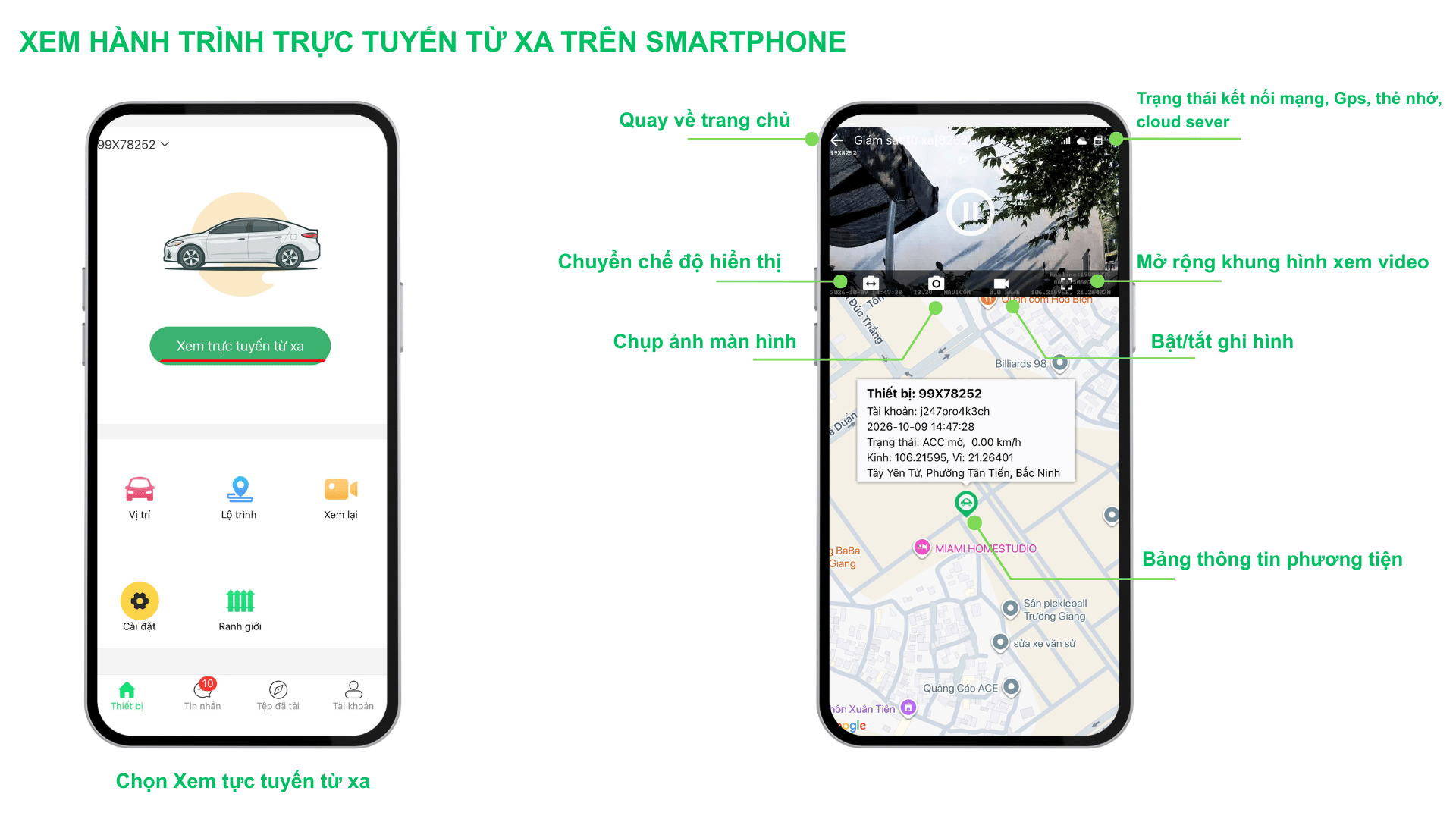
5. Xem hành trình & vị trí xe trực tuyến từ xa
Xem hình ảnh trực tuyến thời gian thực
6. Xem vị trí và định vị xe
-
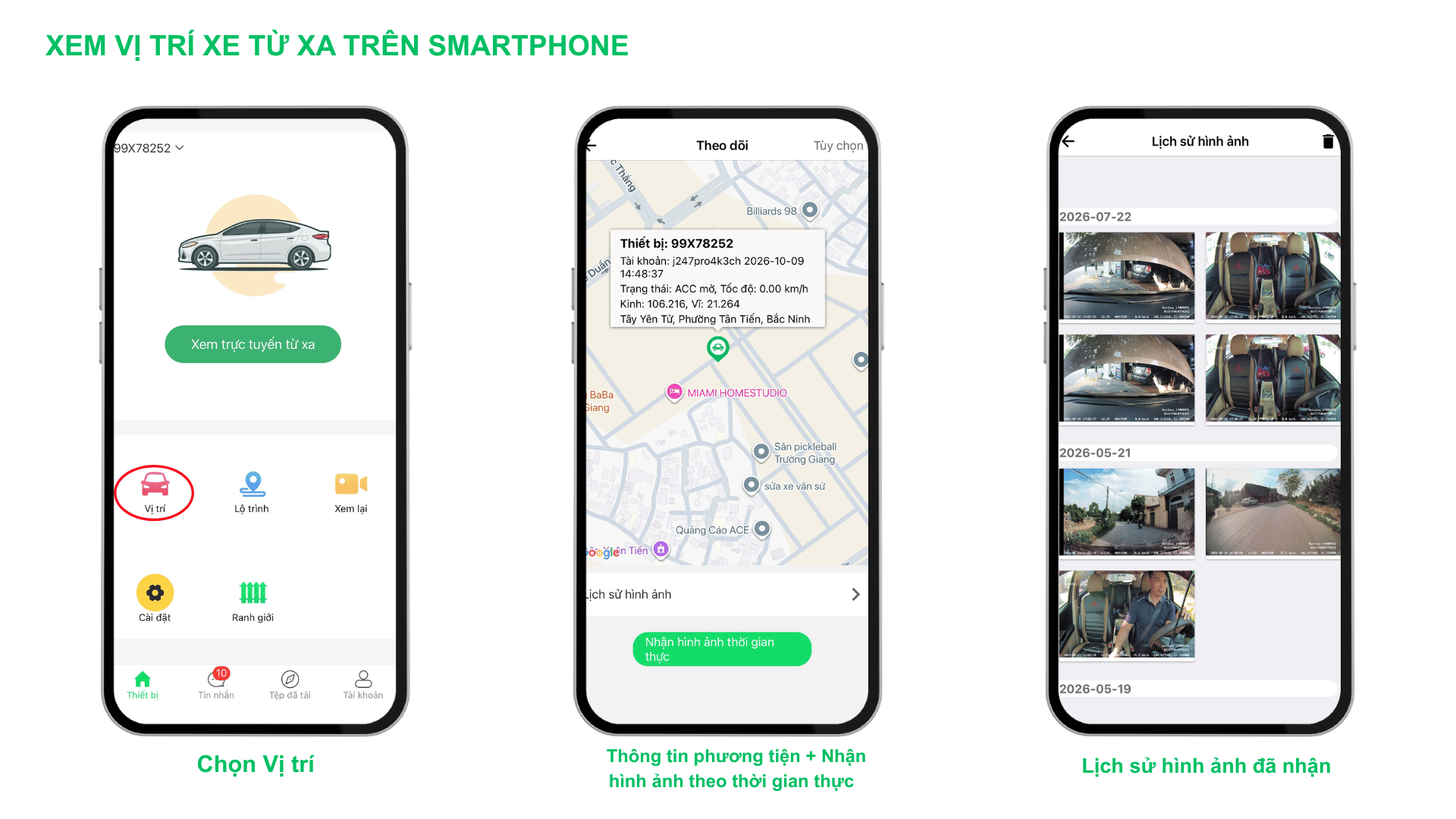
Tại giao diện chính, chọn mục "Vị trí".
-
Màn hình sẽ hiển thị vị trí xe trên bản đồ Google Maps cùng trạng thái xe.
-
Bạn cũng có thể xem Lịch sử hình ảnh đã nhận để kiểm tra lại các góc quay từ các mắt camera (trước/sau/trong xe).
7. Xem lại lộ trình di chuyển của xe
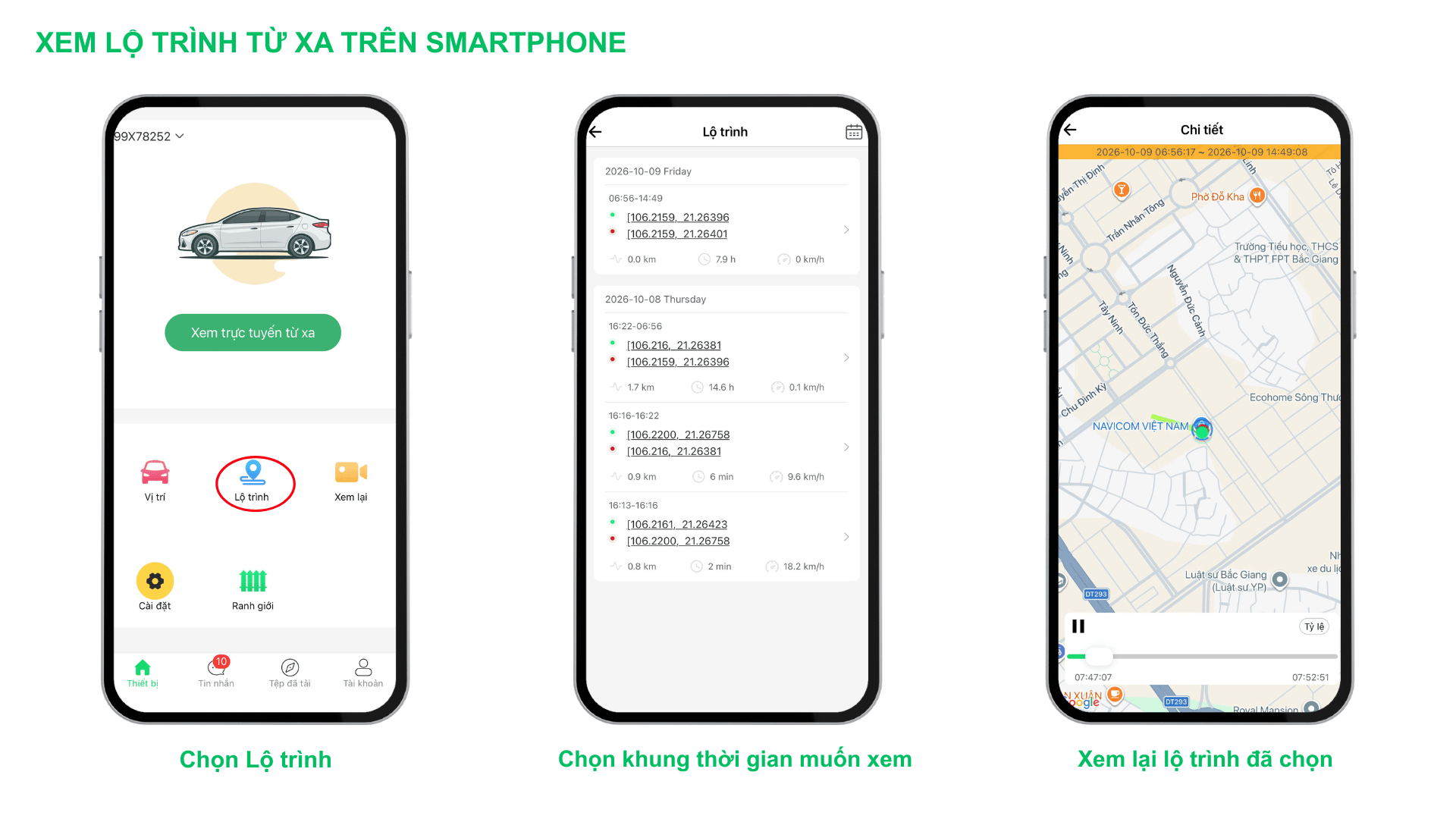
Navicom J247Pro lưu trữ chi tiết lịch sử di chuyển giúp bạn dễ dàng đối soát khi cần:
-
Nhấn vào mục "Lộ trình" tại màn hình chính.
-
Lựa chọn Khung thời gian bạn muốn xem lại.
-
Xem lại lộ trình đã chọn
8. Xem lại & tải video về điện thoại
1. Cách xem lại đoạn video đã ghi
-
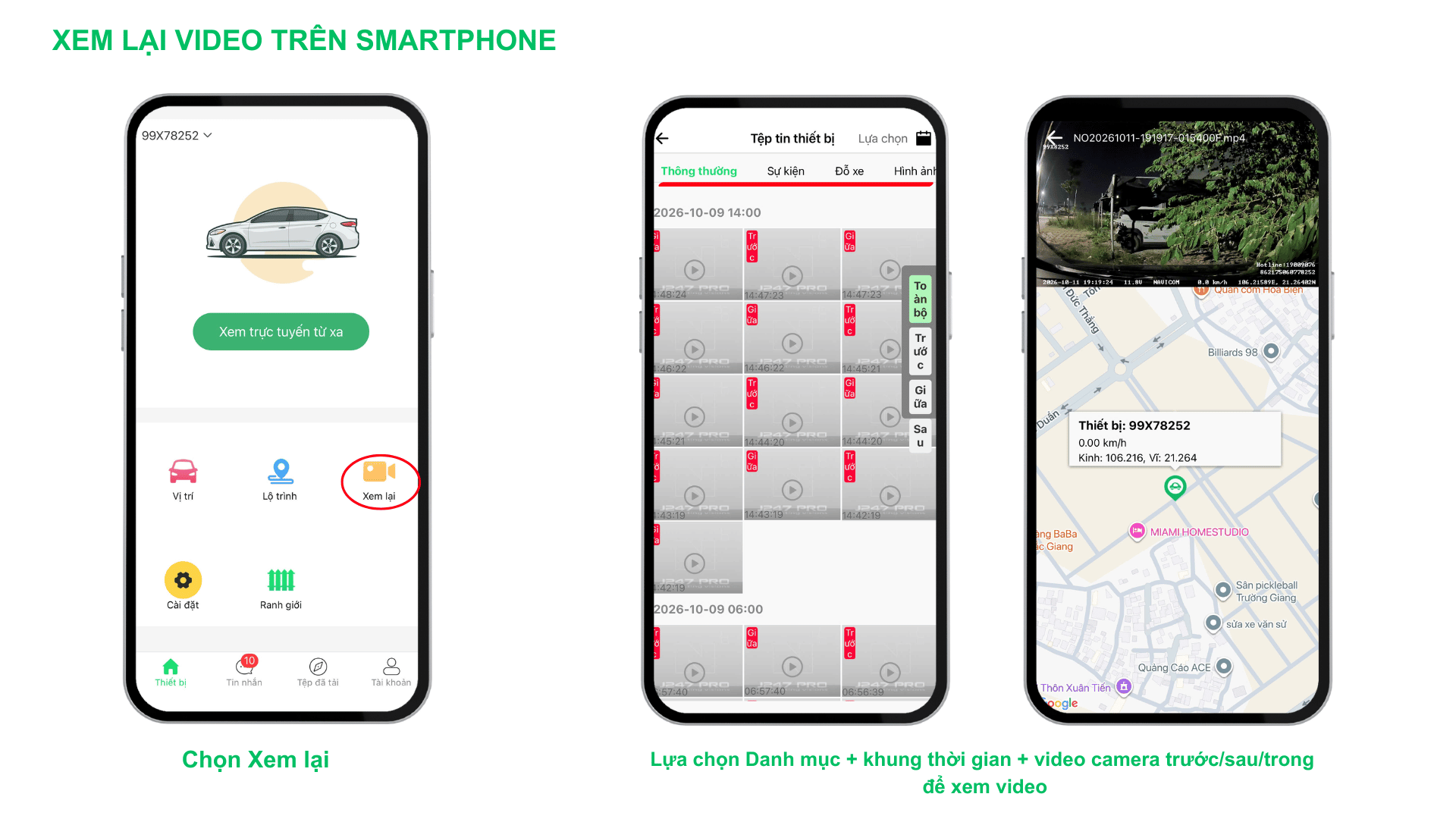
Chọn mục "Xem lại" tại giao diện chính.
-
Lựa chọn Danh mục (Thông thường/Sự kiện/Đỗ xe/Hình ảnh), chọn Khung thời gian và chọn góc camera (Trước/Sau/Trong) để xem đoạn clip mong muốn.
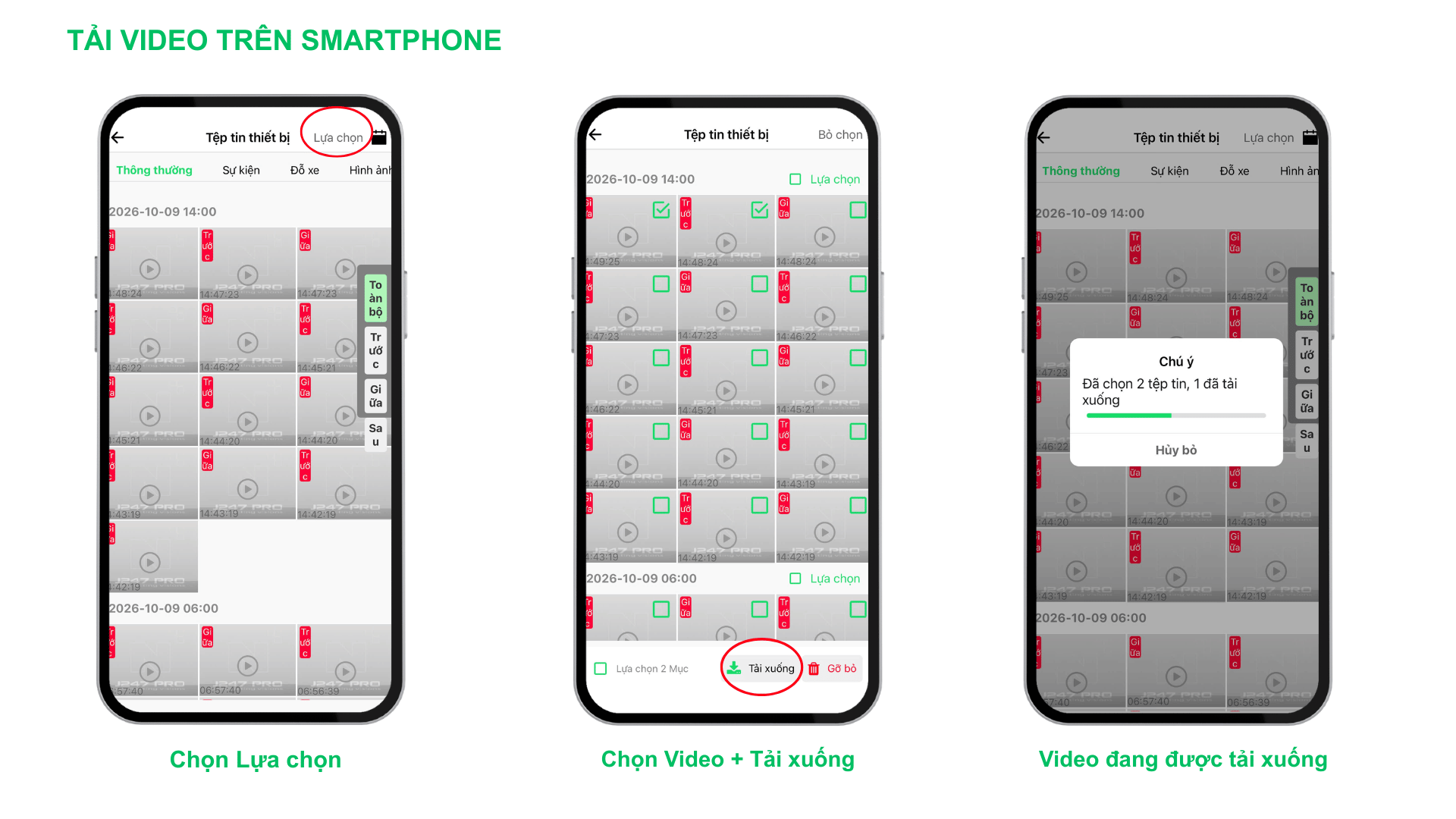
2. Cách tải video
-
Bước 1: Tại thư mục video, chọn nút "Lựa chọn" ở góc trên.
-
Bước 2: Tích chọn các đoạn video cần tải và bấm "Tải xuống".
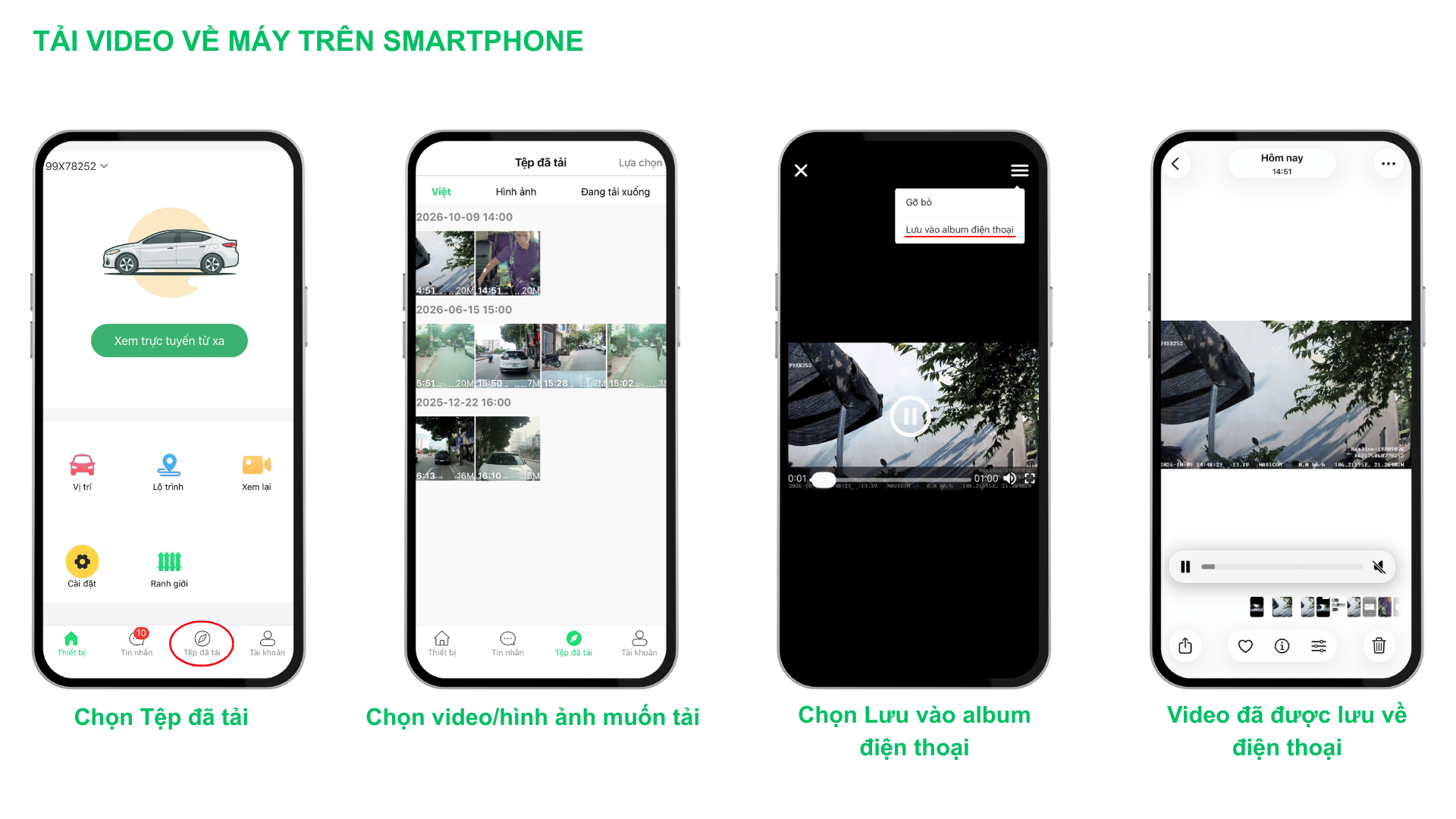
3. Cách tải video về điện thoại
-
Bước 1: Truy cập vào mục Tệp đã tải
-
Bước 2: Chọn Video/Hình ảnh muốn tải về máy
-
Bước 3: Ở mục 3 ạch góc bên phải màn hình + Chọn lưu vào album điện thoại
-
Bước 4: Kiểm tra video đã lưu ở Bộ sưu tập/Ảnh trên điện thoại
9. Cài đặt nhanh các tính năng trên camera
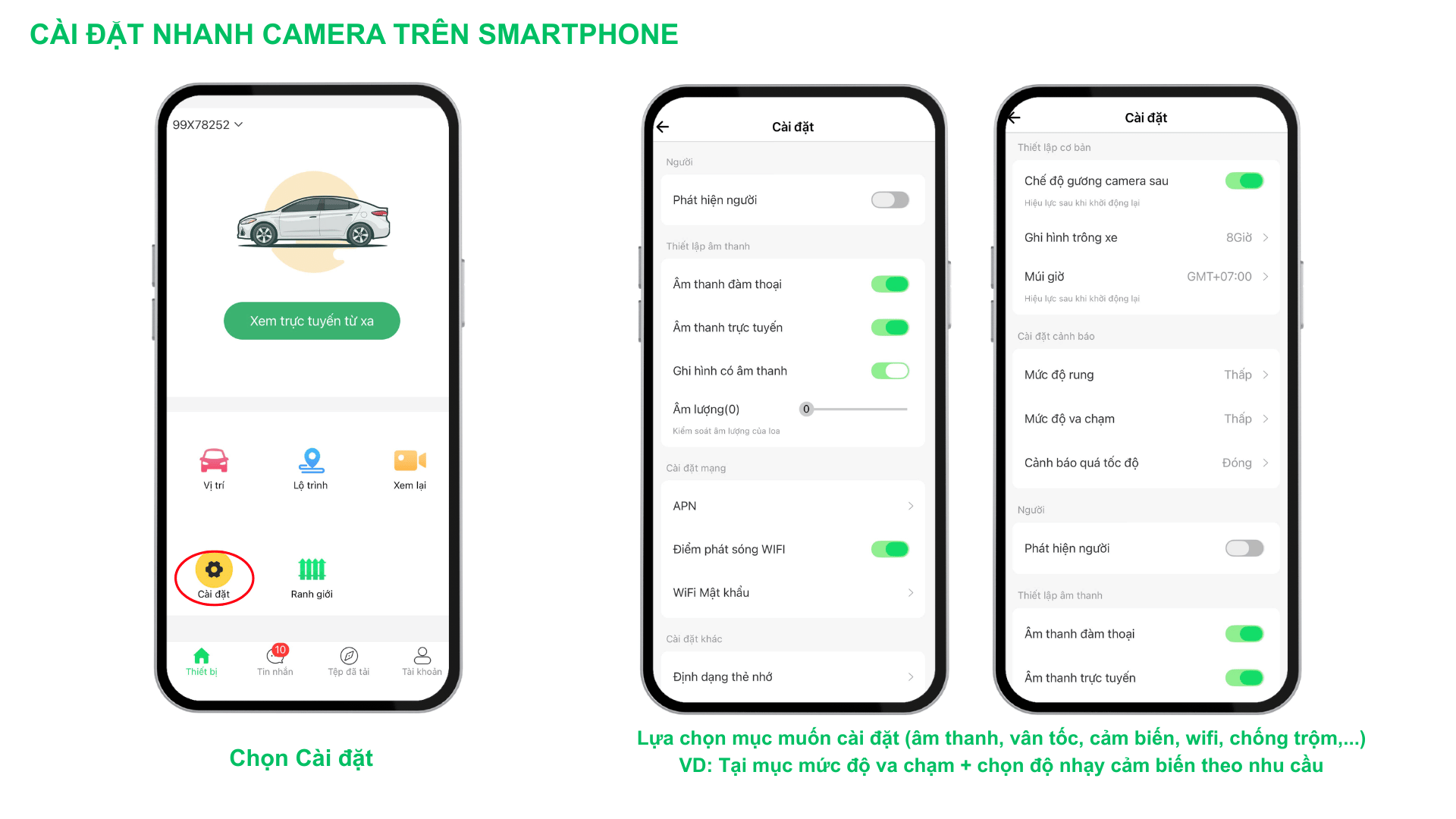
Để tối ưu hóa trải nghiệm sử dụng, bạn có thể thiết lập các thông số camera bằng cách chọn mục "Cài đặt":
-
Cài đặt âm thanh: Bật/tắt âm thanh đàm thoại, âm thanh trực tuyến, ghi hình có âm thanh.
-
Cài đặt cảnh báo: Điều chỉnh mức độ rung, mức độ va chạm (độ nhạy cảm biến), cảnh báo quá tốc độ.
-
Mạng & Wifi: Cấu hình phát sóng Wifi, đổi mật khẩu Wifi.
-
Tính năng khác: Định dạng thẻ nhớ (Format SD card), chế độ gương camera sau, hẹn giờ ghi hình trông xe...
9. Cài đặt ranh giới an toàn trên Smartphone
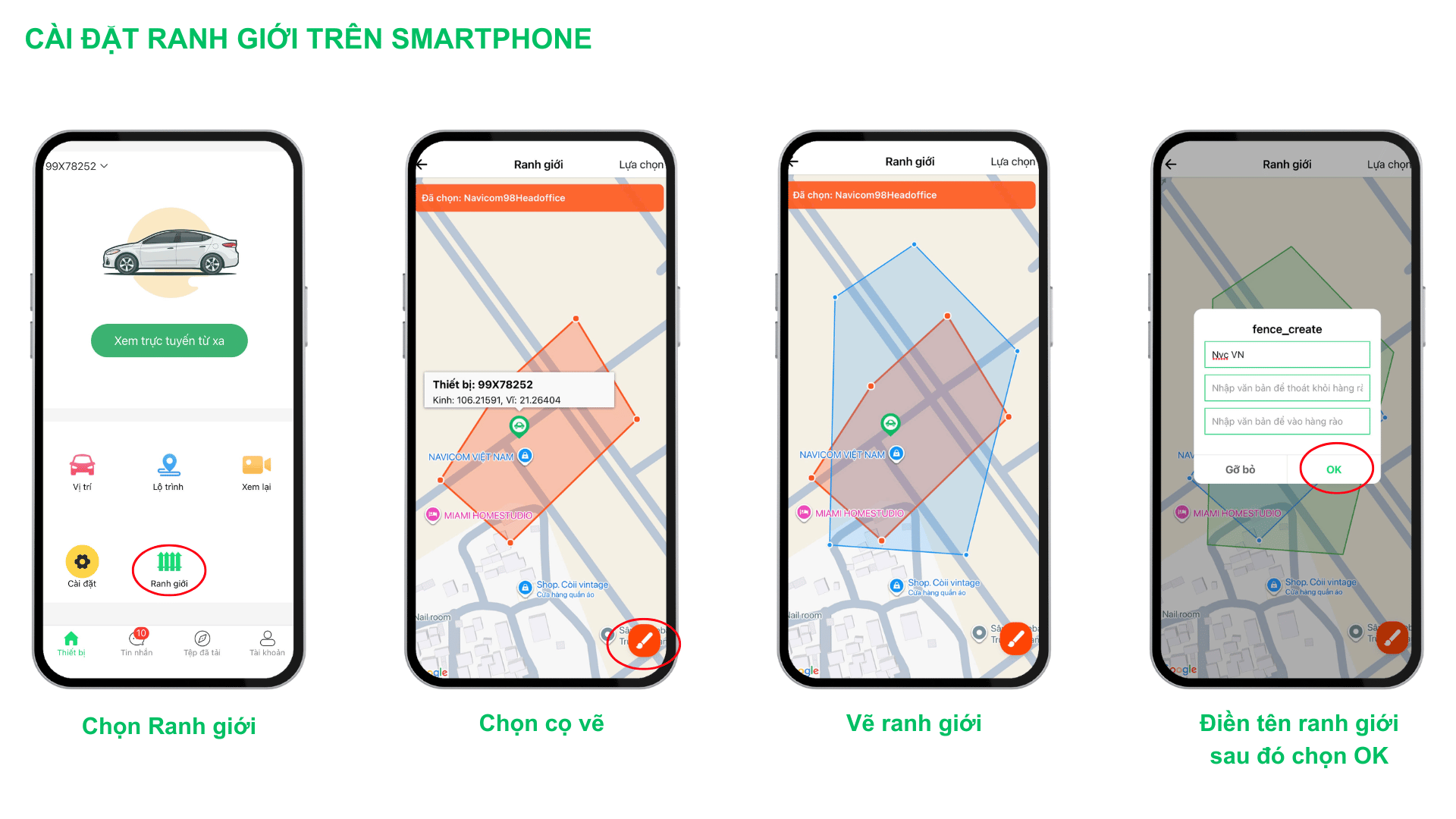
Tính năng ranh giới địa lý giúp bạn dễ dàng khoanh vùng khu vực an toàn cho phương tiện và nhận cảnh báo ngay lập tức khi xe di chuyển ra/vào vùng đã thiết lập:
-
Bước 1: Tại màn hình chính của ứng dụng, chọn mục "Ranh giới".
-
Bước 2: Bấm vào biểu tượng Cọ vẽ ở góc dưới bên phải màn hình để bắt đầu tạo vùng ranh giới mới.
-
Bước 3: Chạm và kéo các điểm trên bản đồ để Vẽ ranh giới khoanh vùng khu vực mong muốn (ví dụ: bãi xe, nhà riêng, công ty...).
-
Bước 4: Nhập Tên ranh giới (ví dụ: Nvc VN) và cài đặt thông báo khi ra/vào ranh giới, sau đó chọn "OK" để lưu.
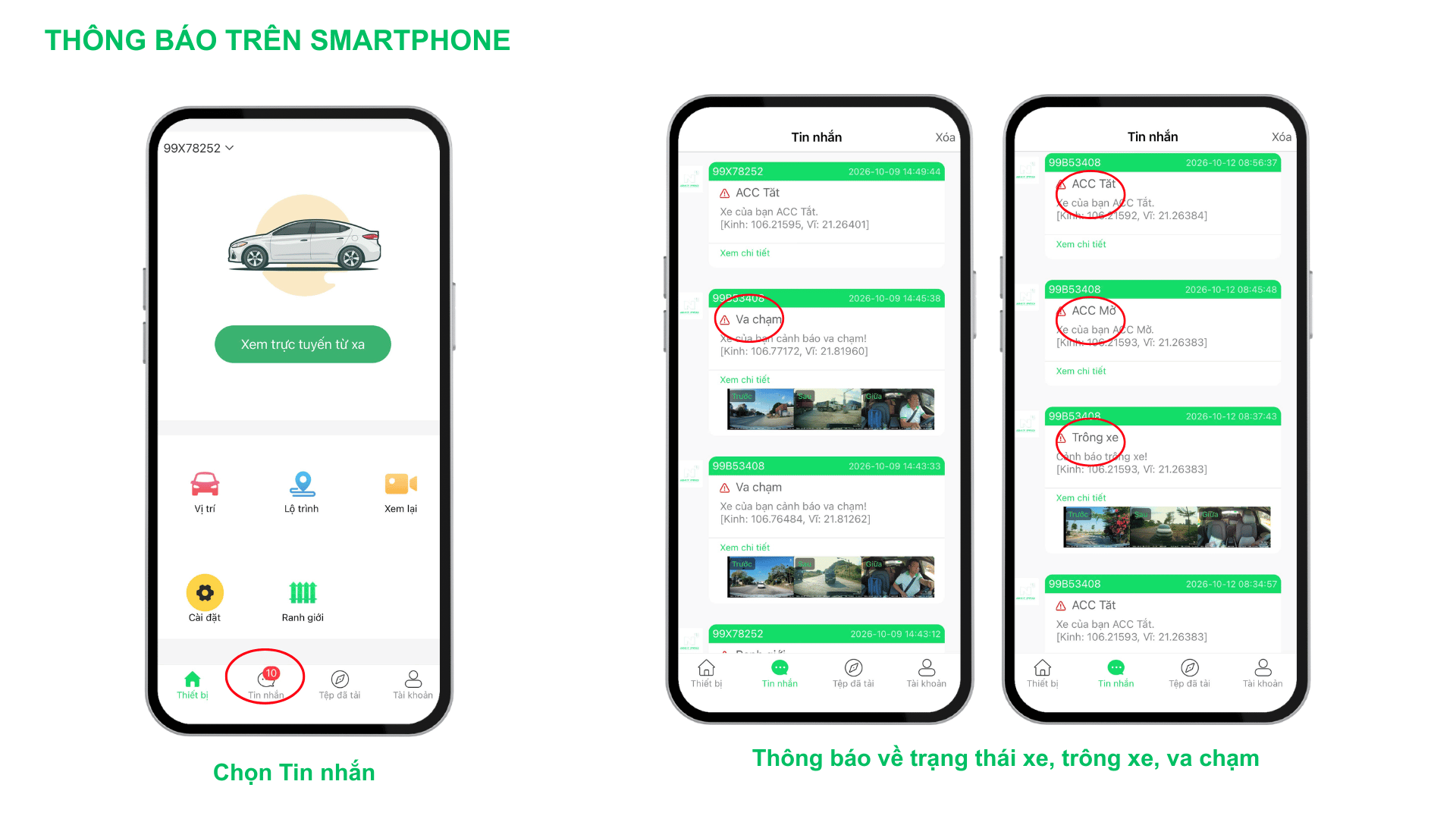
10. Quản lý thông báo và cảnh báo trên Smartphone
Ứng dụng Navicom J247Pro sẽ gửi thông báo thời gian thực về điện thoại giúp bạn nắm bắt tức thì các sự cố hoặc trạng thái của xe:
-
Các loại thông báo hệ thống tự động gửi về:
-
Trạng thái xe (ACC Tắt / ACC Mở): Nhận biết ngay lập tức thời điểm xe khởi động hoặc tắt máy.
-
Cảnh báo va chạm: Tự động gửi tin nhắn kèm hình ảnh chụp từ các góc camera (Trước/Sau/Giữa) khi phát hiện xe bị tác động lực hoặc va đụng.
-
Cảnh báo trông xe: Cảnh báo các bất thường xảy ra xung quanh xe trong thời gian xe đang đỗ/tắt máy.
-
Lời kết
Chỉ với vài thao tác đơn giản trên ứng dụng Navicom J247Pro, bạn đã có thể hoàn toàn làm chủ hệ thống camera hành trình và quản lý phương tiện của mình một cách thông minh, an toàn.
Nếu gặp bất kỳ khó khăn nào trong quá trình cài đặt và kết nối, vui lòng để lại bình luận hoặc liên hệ bộ phận hỗ trợ kỹ thuật để được tư vấn nhanh nhất!
© Bản quyền thuộc về NAVICOM