
HƯỚNG DẪN SỬ DỤNG APP NAVICOM D37 CHI TIẾT
Camera hành trình Navicom D37 là giải pháp ghi hình hành trình thông minh, sắc nét và hiện đại. Để dễ dàng quản lý, xem lại cũng như tải video về điện thoại thông minh, việc kết nối camera với ứng dụng quản lý là bước không thể thiếu. Bài viết này sẽ hướng dẫn bạn chi tiết từng bước sử dụng ứng dụng kết nối với camera Navicom D37.
1. Kết nối Wi-Fi điện thoại với thiết bị Navicom D37
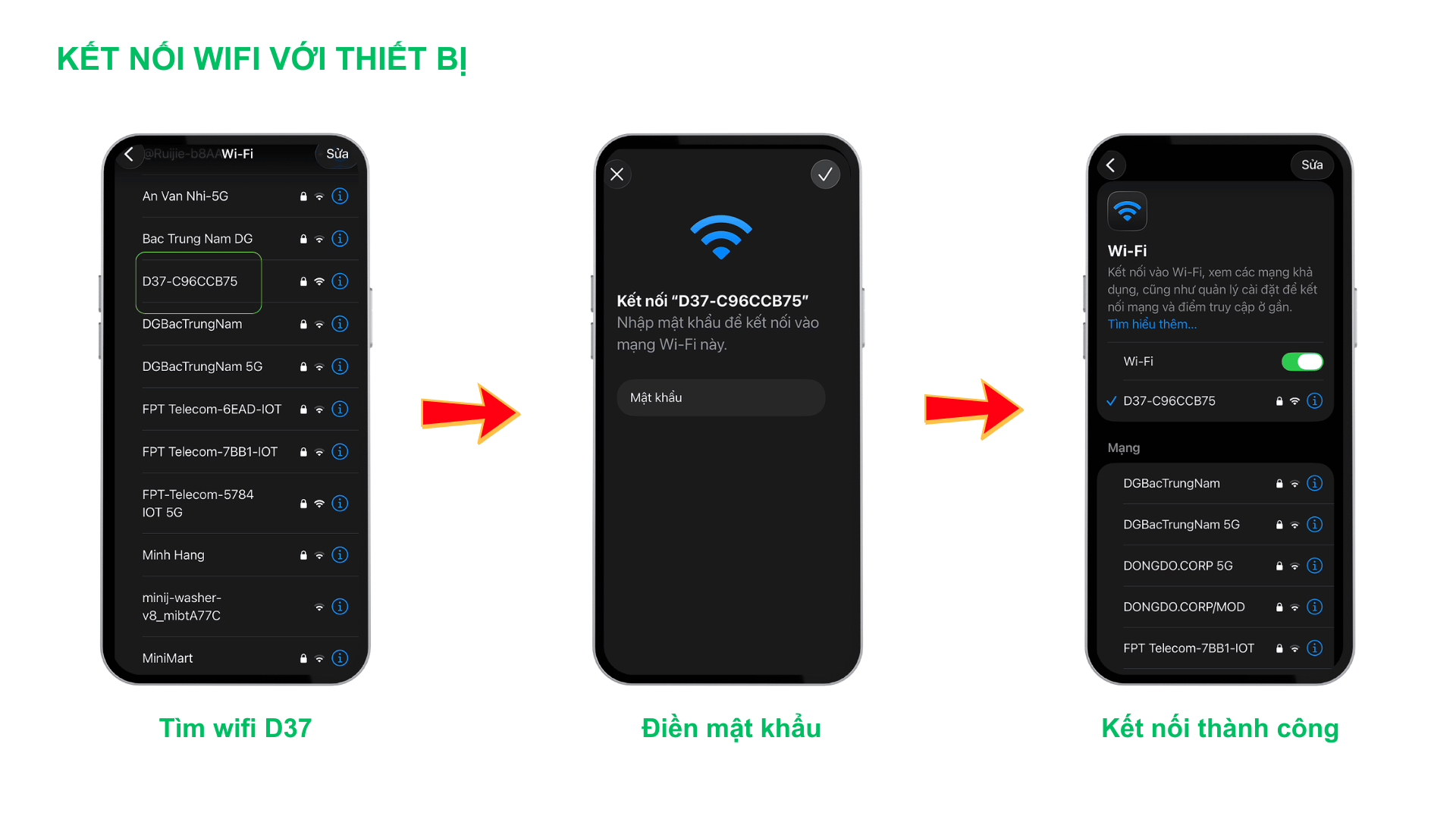
Trước tiên, bạn cần kết nối điện thoại với mạng Wi-Fi do camera Navicom D37 phát ra:
-
Bước 1 (Tìm Wi-Fi D37): Mở giao diện cài đặt Wi-Fi trên điện thoại, tìm Wi-Fi của camera có tên dạng
D37. -
Bước 2 (Điền mật khẩu): Nhấn chọn tên Wi-Fi và nhập mật khẩu kết nối.
-
Bước 3 (Kết nối thành công): Điện thoại hiển thị dải tích xanh báo hiệu đã kết nối thành công với mạng Wi-Fi của thiết bị D37.
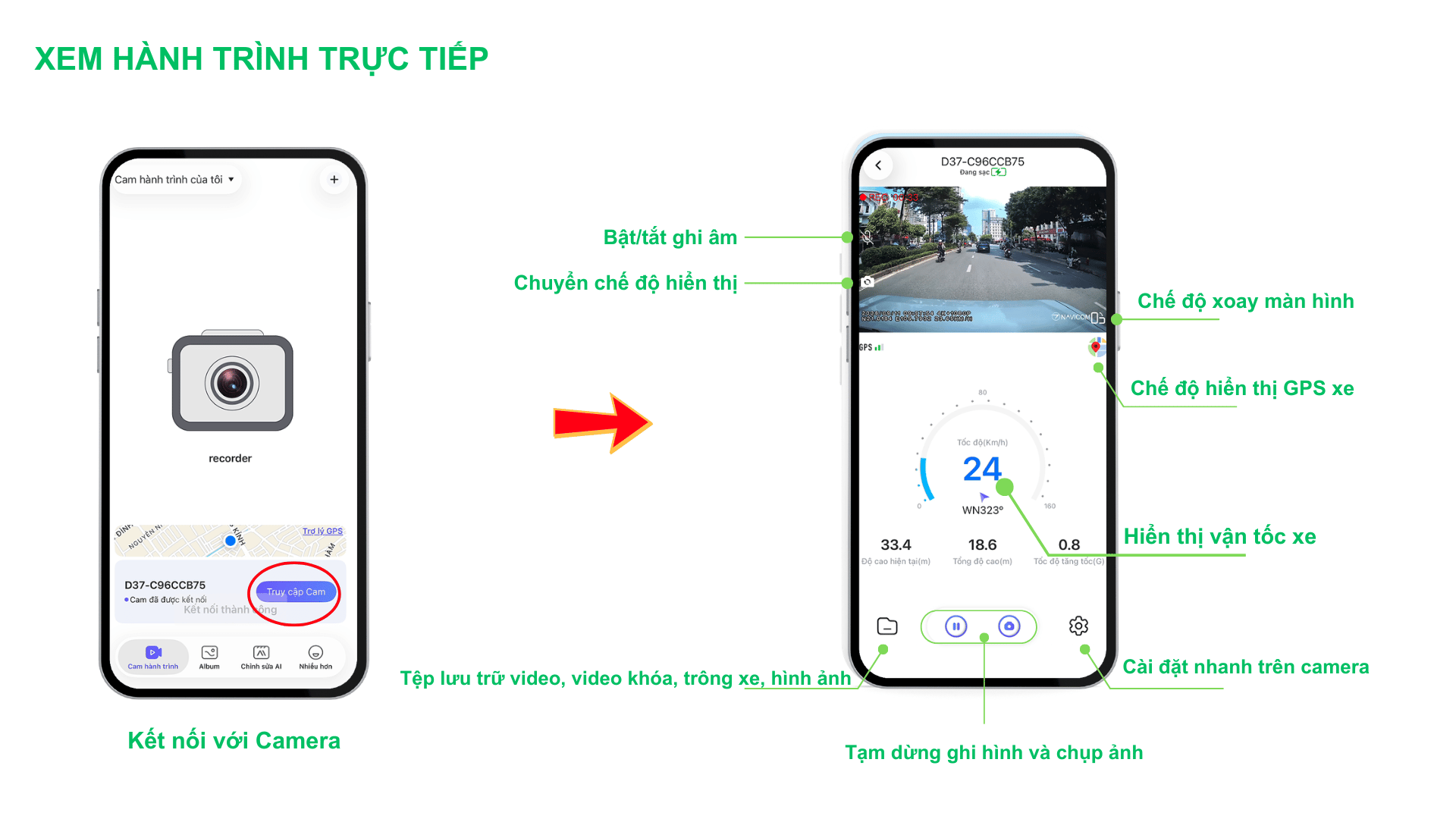
2. Hướng dẫn xem hành trình trực tiếp trên App
Sau khi kết nối Wi-Fi thành công, hãy mở ứng dụng điều khiển trên điện thoại:
3. Xem lại Video, Hình ảnh, Video khẩn cấp và Trông xe
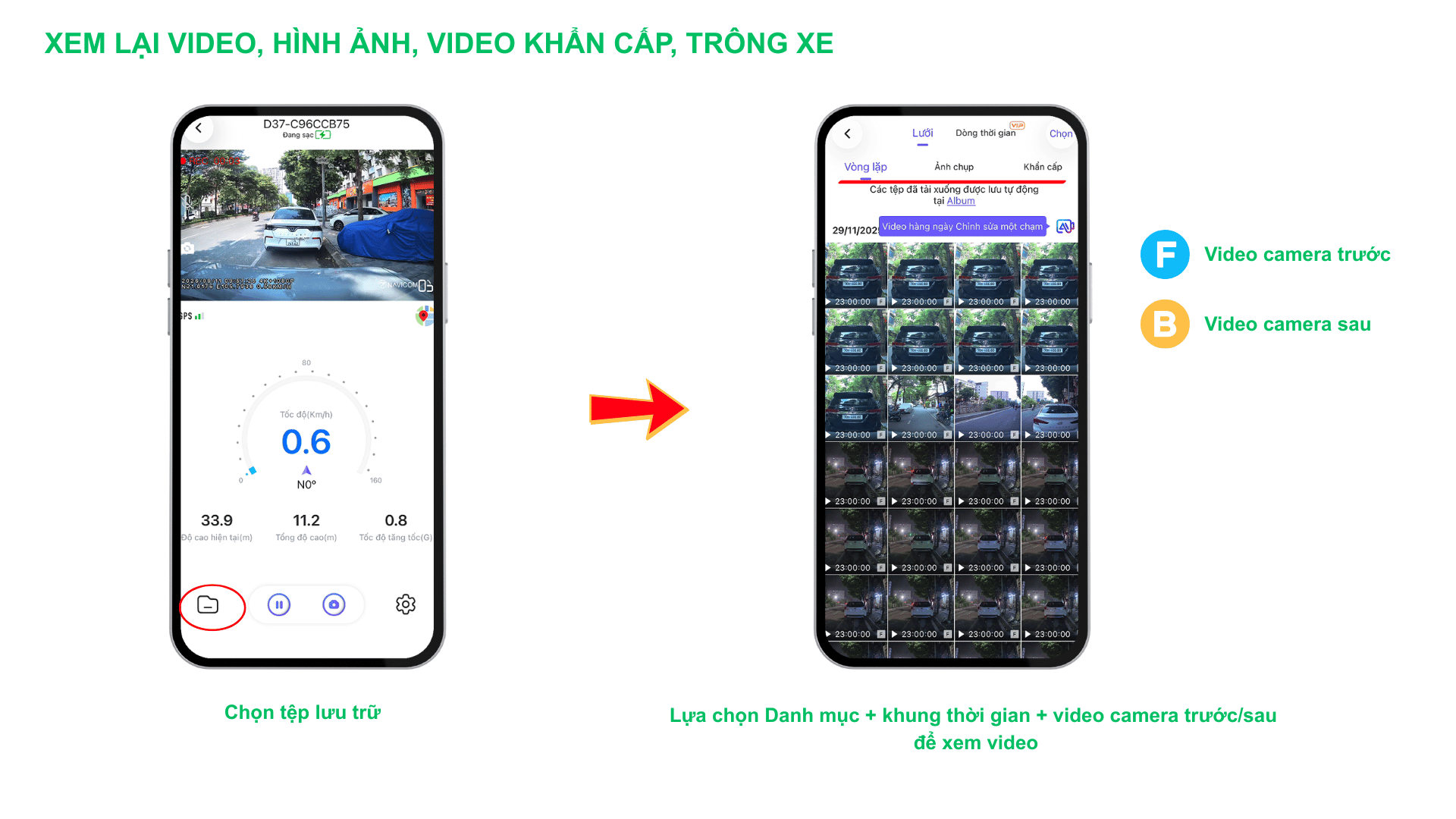
Ứng dụng giúp bạn dễ dàng truy xuất các đoạn video đã quay theo từng mục riêng biệt:
-
Bước 1: Từ màn hình xem trực tiếp, nhấn vào biểu tượng Tệp lưu trữ (góc dưới bên trái).
-
Bước 2: Chọn Danh mục cần xem
-
Bước 3: Lựa chọn khung thời gian và lọc xem video từ Camera trước (F) hoặc Camera sau (B).
4. Hướng dẫn tải Video, Hình ảnh về ứng dụng
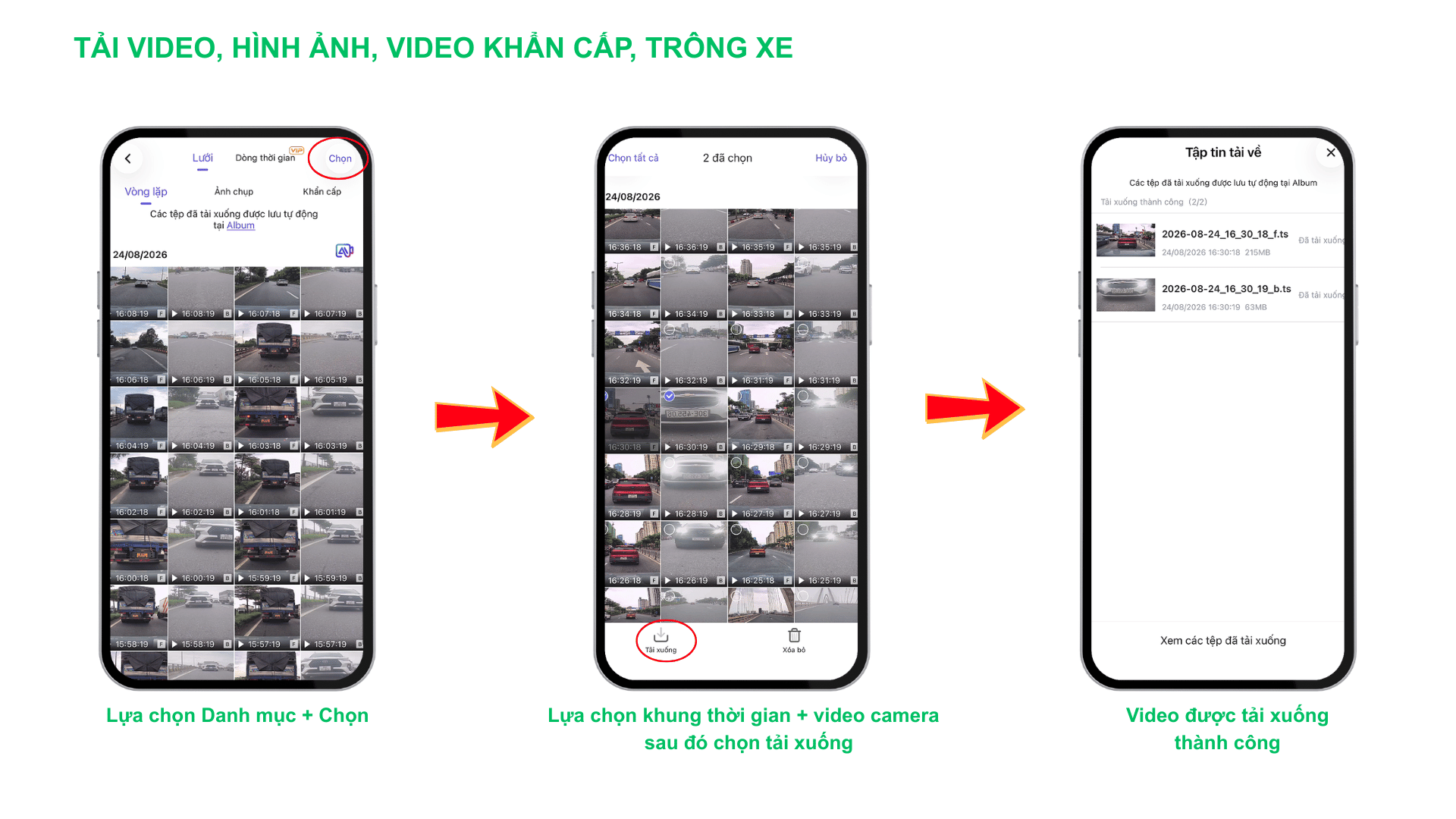
Để lưu trữ các video quan trọng từ camera vào ứng dụng:
-
Bước 1: Trong danh mục tệp lưu trữ, chọn Danh mục video > Nhấn nút "Chọn" ở góc trên bên phải màn hình.
-
Bước 2: Chọn khung thời gian và tích chọn các video (camera trước hoặc sau) muốn tải > Nhấn nút "Tải xuống" ở góc dưới.
-
Bước 3: Ứng dụng tiến hành tải file và hiển thị thông báo "Video được tải xuống thành công".
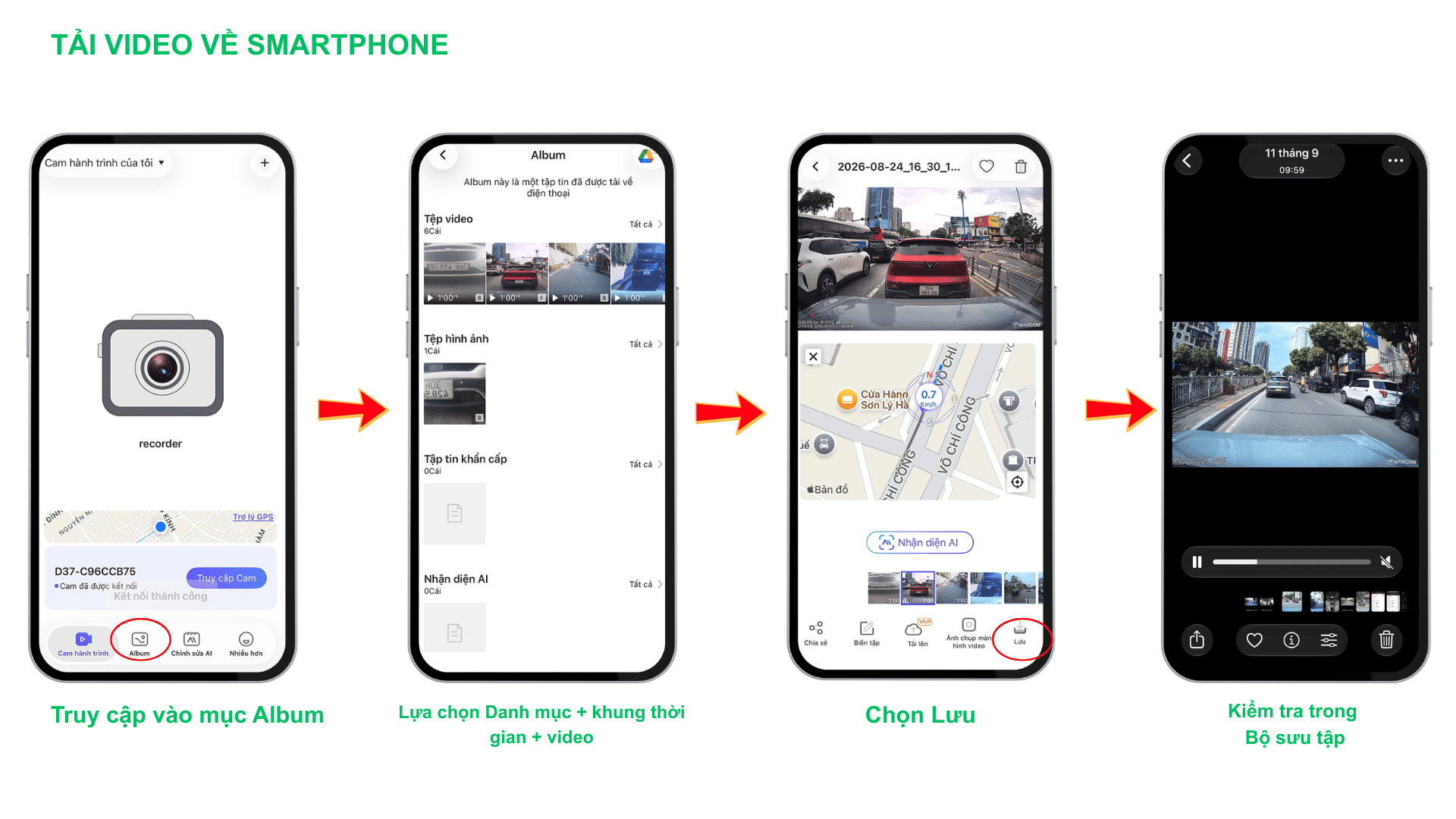
5. Xuất Video về Bộ sưu tập (Album) điện thoại
Để đưa video đã tải trên ứng dụng lưu hẳn vào Thư viện/Bộ sưu tập của điện thoại:
-
Mở ứng dụng, chọn mục Album ở thanh công cụ bên dưới.
-
Lựa chọn Danh mục (Tệp video, Tệp hình ảnh, Tệp tin khẩn cấp...) + chọn khung thời gian và mở video cần trích xuất.
-
Nhấn nút "Lưu" ở góc dưới bên phải giao diện.
-
Vào mục Bộ sưu tập/Thư viện ảnh trên điện thoại để kiểm tra video đã được lưu thành công.
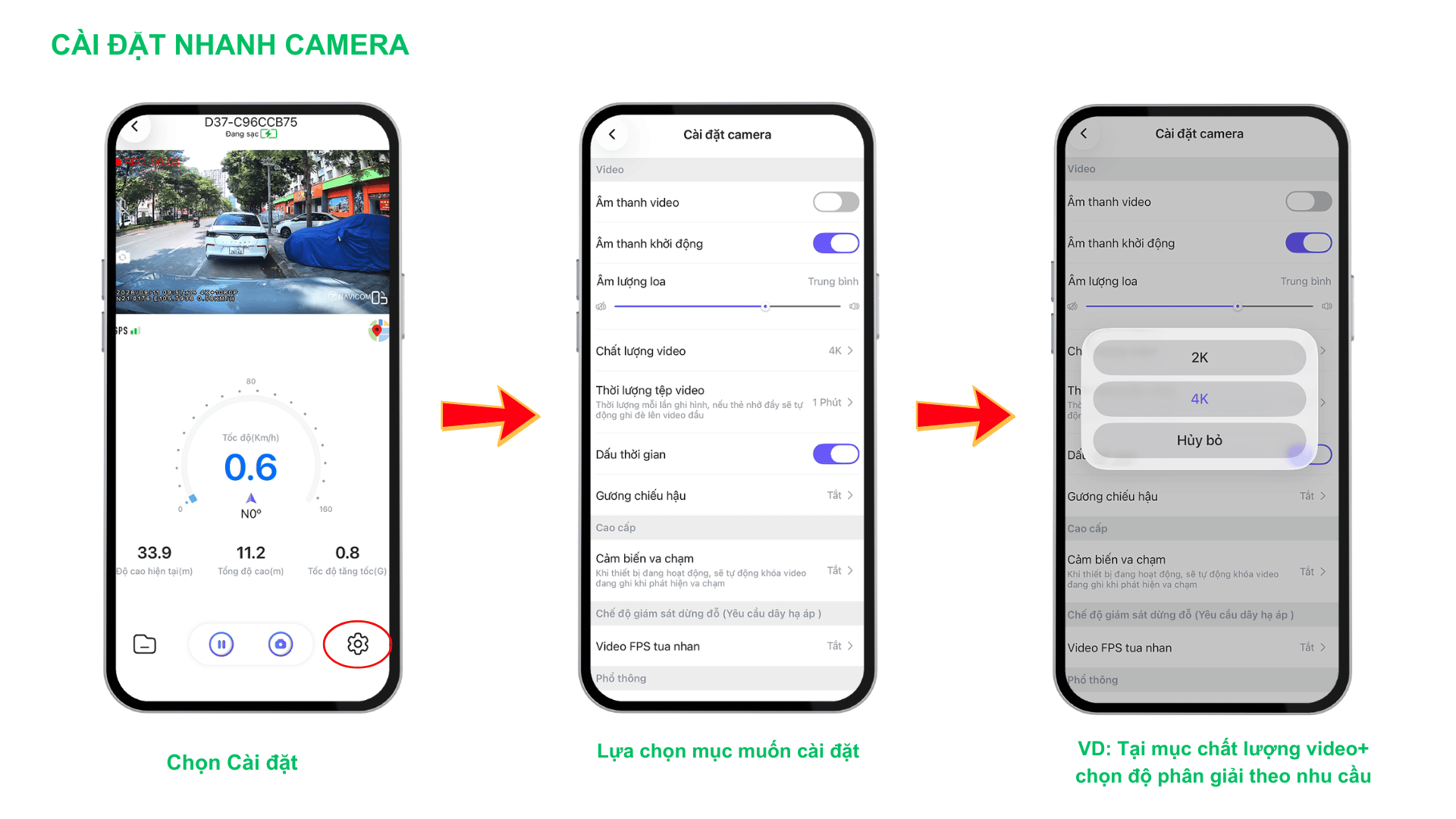
6. Hướng dẫn Cài đặt nhanh Camera Navicom D37
Ứng dụng cho phép thiết lập và tùy chỉnh các tính năng ghi hình của Navicom D37 một cách linh hoạt
Kết luận
Việc kết nối và thao tác trên ứng dụng camera hành trình Navicom D37 vô cùng đơn giản và tiện lợi. Bằng cách thực hiện theo các hướng dẫn trên, bạn hoàn toàn có thể chủ động xem trực tiếp, trích xuất dữ liệu và cài đặt thiết bị nhanh chóng ngay trên chiếc điện thoại của mình.
XEM THÊM: HƯỚNG DẪN SỬ DỤNG CAMERA HÀNH TRÌNH KHÁC CỦA NAVICOM VIỆT NAM
© Bản quyền thuộc về NAVICOM