

Hướng dẫn cài đặt và sử dụng camera hành trình Navicom T4K chi tiết từ A - Z
Camera hành trình Navicom T4K là giải pháp ghi hình toàn diện giúp bảo vệ ô xe tối đa nhờ hệ thống camera sắc nét cùng các tính năng giám sát thông minh. Tuy nhiên, để camera hoạt động ổn định và phát huy tối đa hiệu quả, việc cài đặt các thông số hệ thống chính xác là vô cùng quan trọng.
Bài viết này sẽ hướng dẫn bạn chi tiết các thao tác phím bấm cũng như cách thiết lập Menu Cài đặt hệ thống trên Navicom T4K chuẩn nhất!
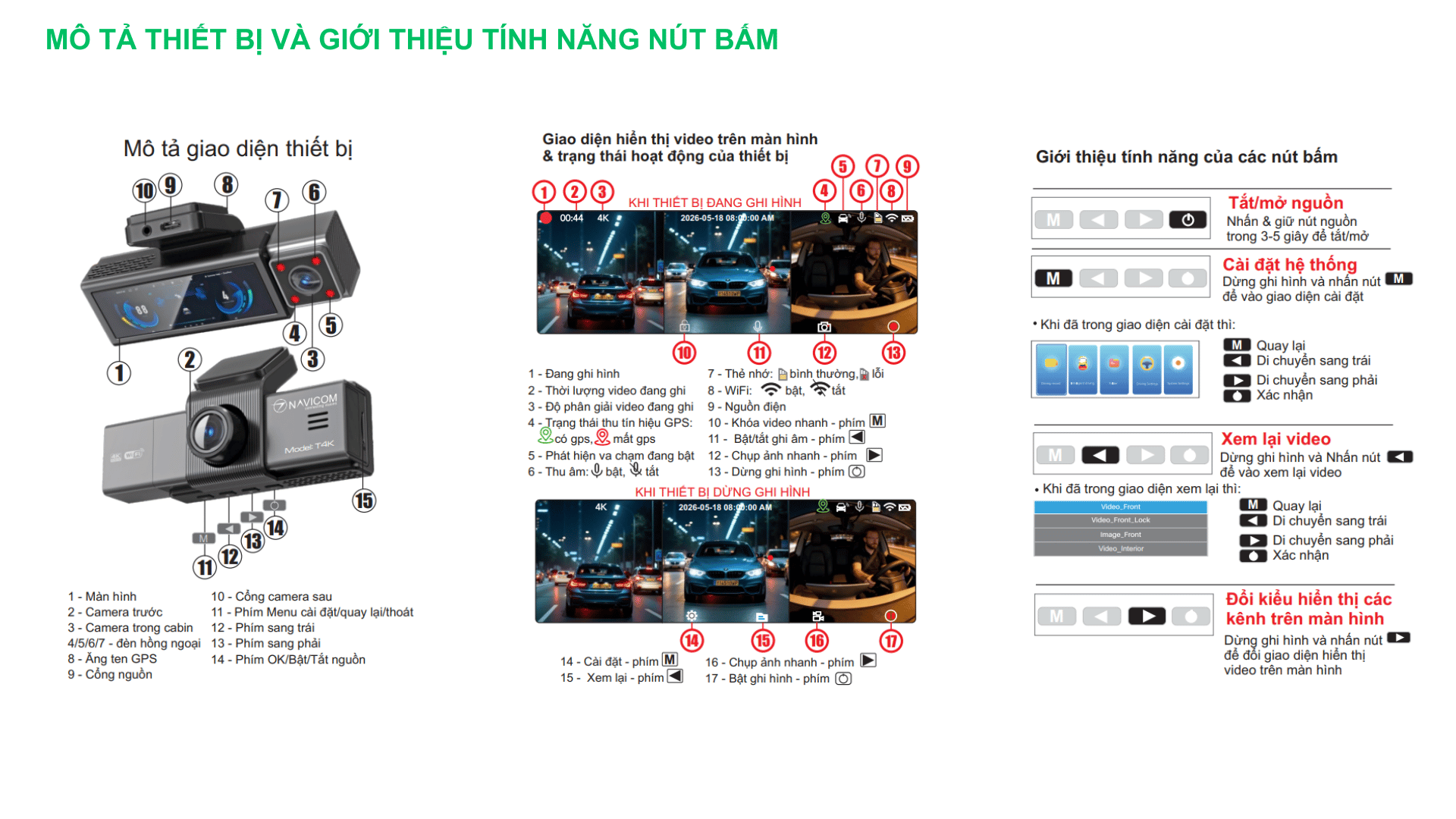
1. Tìm hiểu hệ thống phím bấm và giao diện Navicom T4K
Trước khi đi vào phần cài đặt, hãy cùng làm quen với vị trí và chức năng của các nút bấm trên dòng camera Navicom T4K:
2. Hướng dẫn cài đặt hệ thống trên camera Navicom T4K
Để vào mục Cài đặt hệ thống, bạn cần dừng ghi hình (nhấn nút OK/Nguồn), sau đó nhấn phím M. Sử dụng các nút mũi tên để di chuyển và bấm OK.
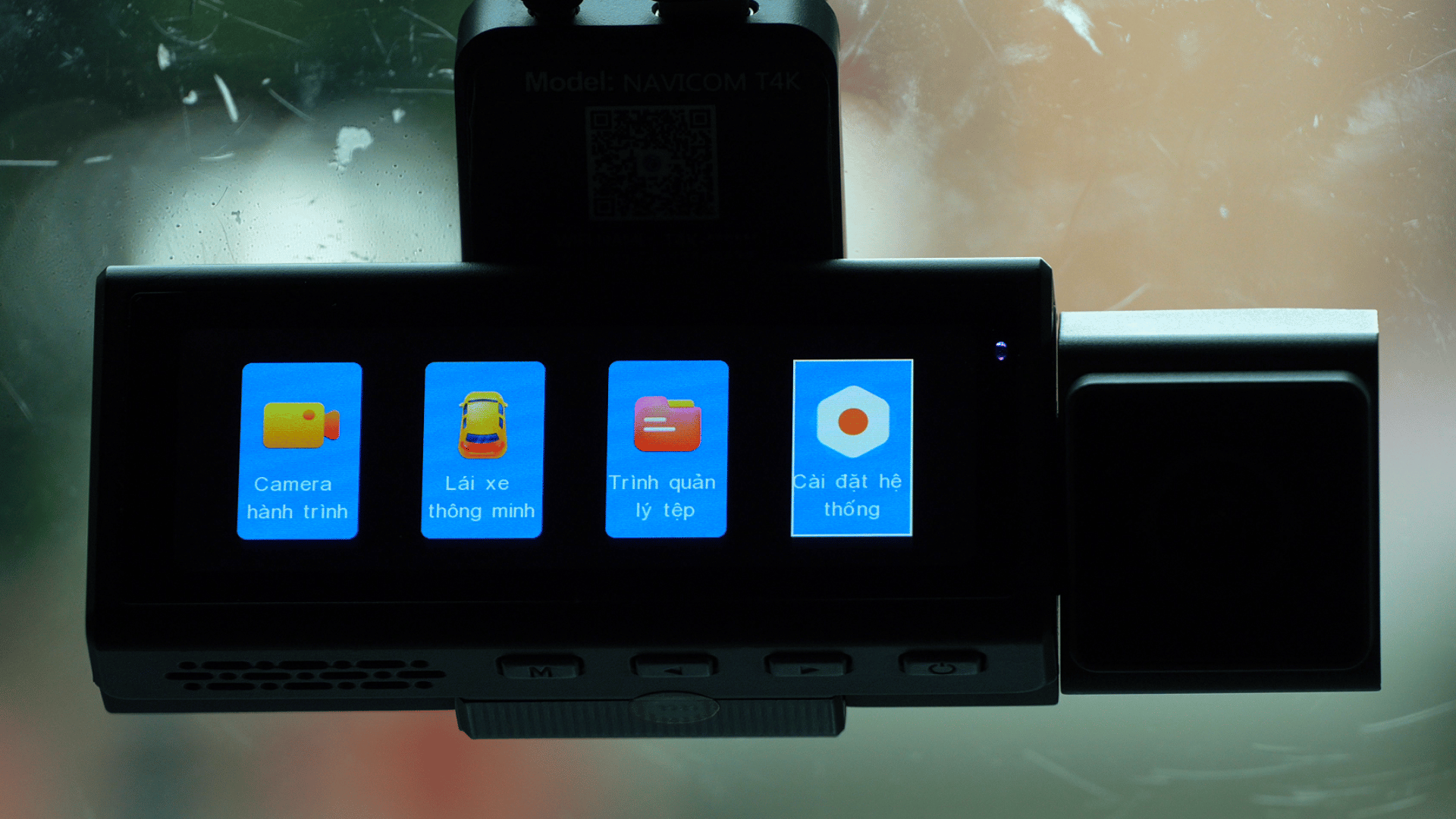
2.1. Độ phân giải video
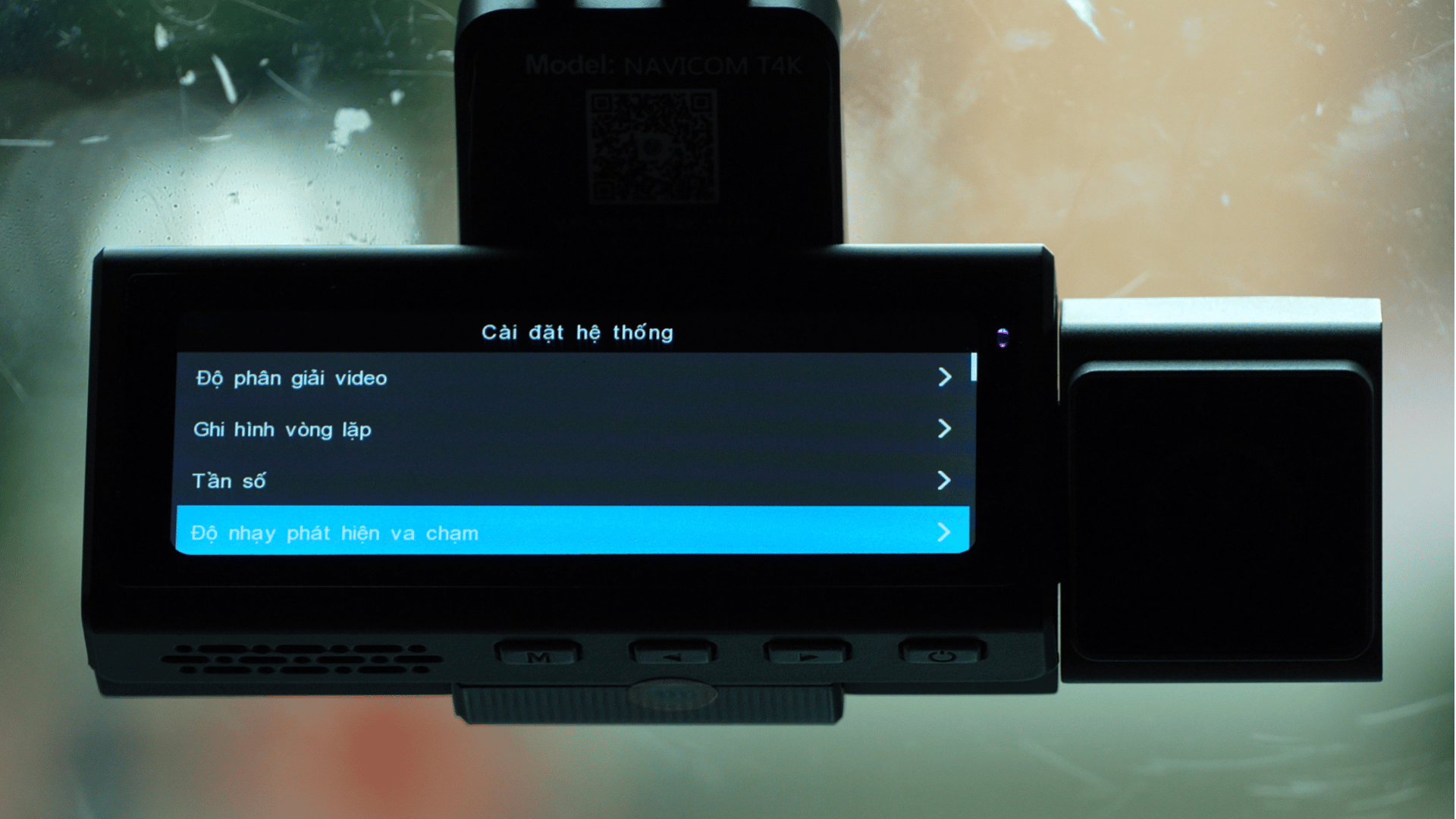
Độ phân giải video: Tùy chọn chất lượng ghi hình sắc nét (4K/2K/Full HD). Khuyên dùng mức 4K/2K để hình ảnh rõ biển số xe.
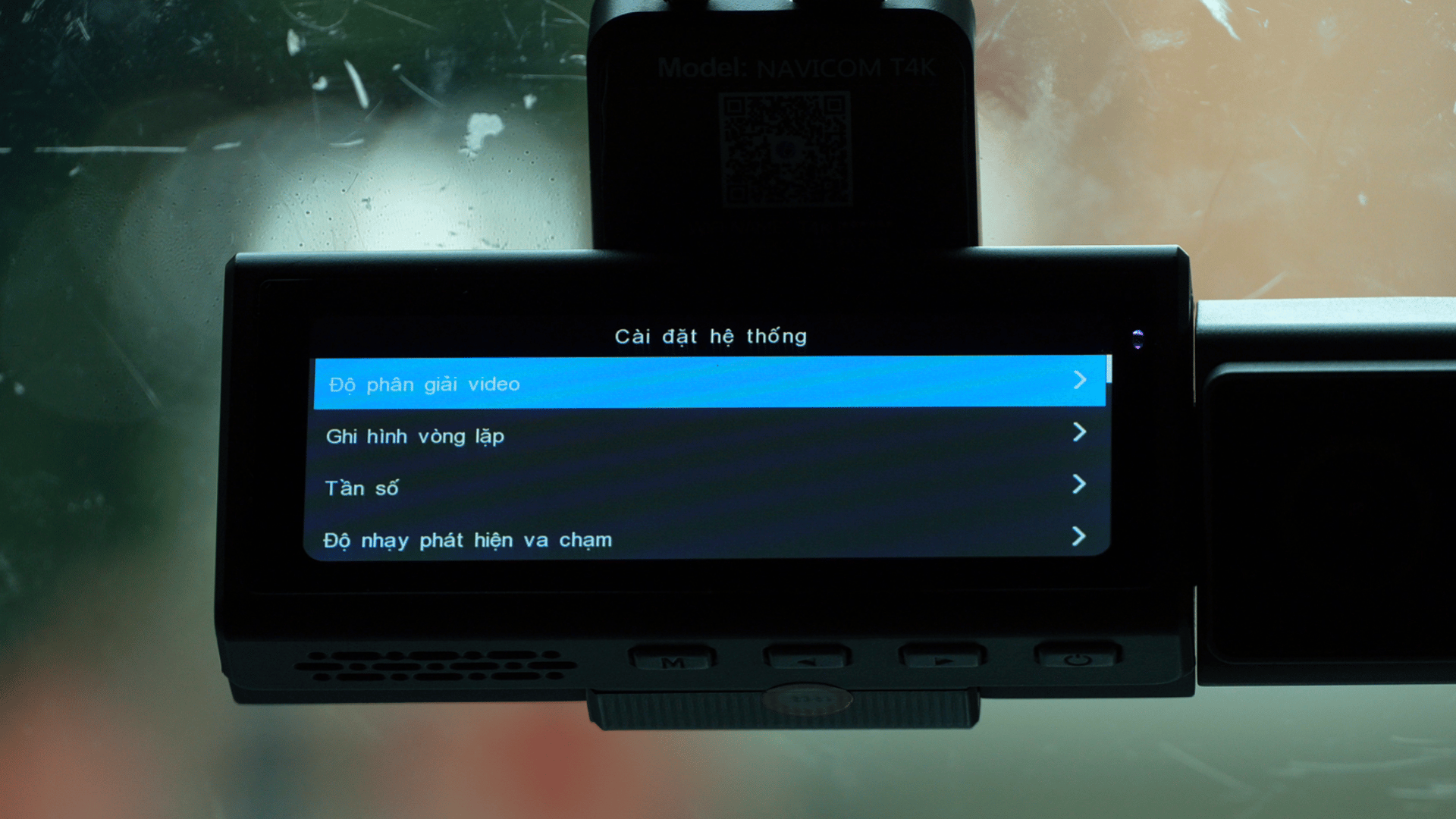
2.2. Ghi hình vòng lặp
Ghi hình vòng lặp: Cho phép camera ghi đè dữ liệu cũ khi thẻ nhớ đầy (tùy chọn 1 phút, 3 phút, 5 phút)
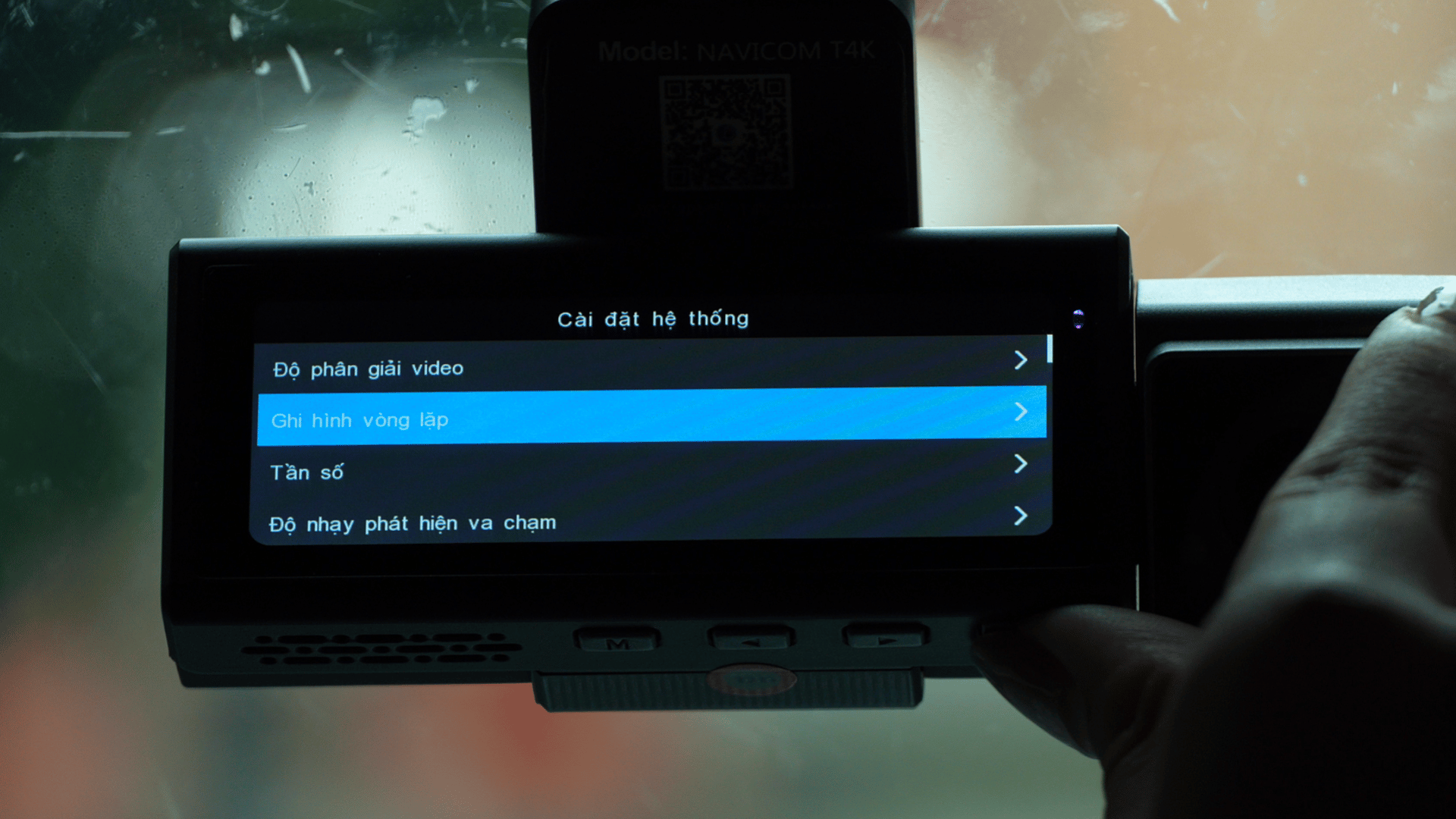
2.3. Độ nhạy phát hiện va chạm (G-Sensor)
Độ nhạy phát hiện va chạm (G-Sensor): Tự động khóa đoạn video quan trọng khi xảy ra va chạm.
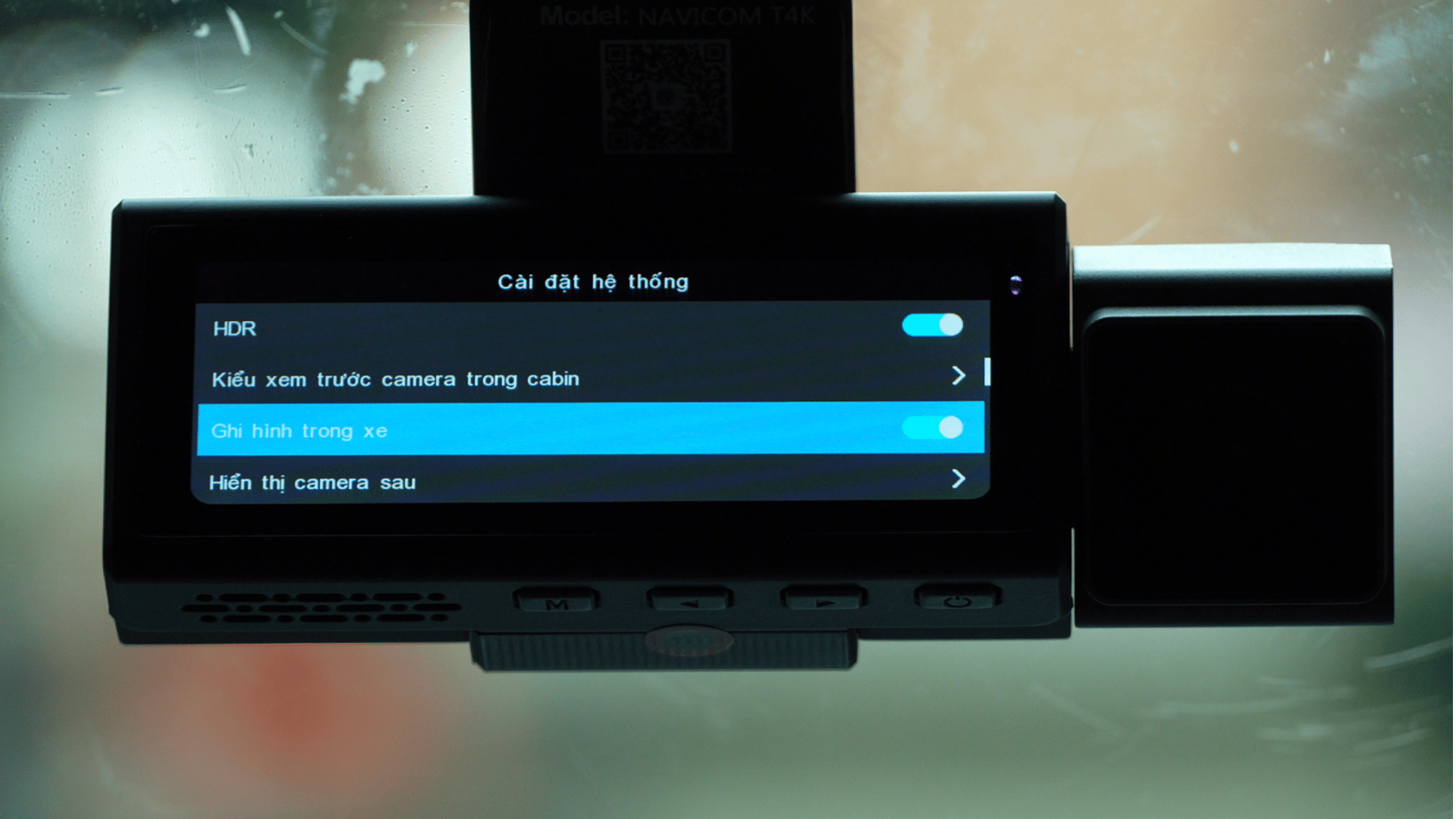
2.4. Hiển thị camera sau
Hiển thị camera sau: Bật/tắt hoặc chuyển chế độ xem góc quay camera phía sau xe
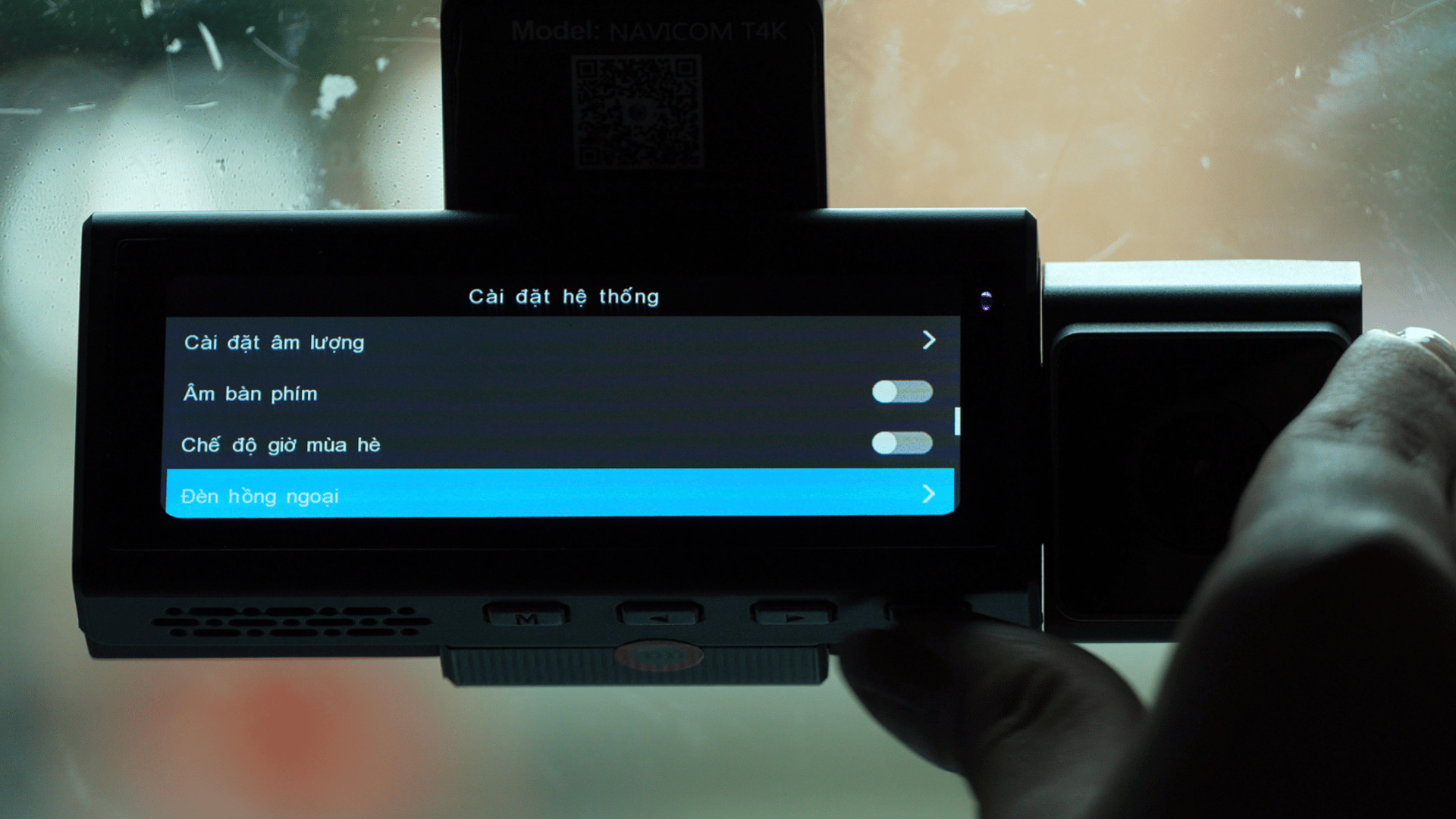
2.5. Đèn hồng ngoại
Đèn hồng ngoại: Bật/tắt hoặc để Tự động (Auto) cho hệ thống đèn hồng ngoại camera cabin, giúp ghi rõ hình ảnh trong khoang xe khi ở trong điều kiện thiếu ánh sáng/ ban đêm.
2.6. Ngôn ngữ
Ngôn ngữ: Mặc định Tiếng Việt để dễ thao tác và quản lý. Có thể lựa chọn ngôn ngữ khác tùy thuộc vào nhu cầu.

2.7. Thông tin Wifi
Thông tin Wi-Fi: Kiểm tra Tên (SSID) và Mật khẩu Wi-Fi do camera phát ra để kết nối ứng dụng trên điện thoại di động.

3. Lời kết
Trên đây là toàn bộ hướng dẫn cài đặt hệ thống chi tiết cho camera hành trình Navicom T4K. Việc làm chủ các cài đặt này giúp bạn tối ưu dung lượng thẻ nhớ, ghi hình nét ban đêm và dễ dàng truy xuất dữ liệu khi cần thiết.
Nếu bạn gặp khó khăn trong quá trình cài đặt hay sử dụng, hãy để lại bình luận hoặc liên hệ ngay bộ phận kỹ thuật để được hỗ trợ tốt nhất!
XEM THÊM: HƯỚNG DẪN SỬ DỤNG CAMERA HÀNH TRÌNH KHÁC CỦA NAVICOM VIỆT NAM
© Bản quyền thuộc về NAVICOM